Make.com AI Agents For Beginners (Make AI Agents Tutorial)
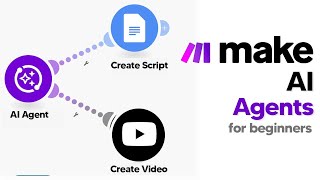
LARRUZ walks through building Make.com Key Agents from scratch. Set up a system prompt and API key, create tools like Google Sheets lookups and web research via Perplexity, then trigger the agent to run. The demo builds an agent that researches a topic and outputs a script to Google Docs.
Chapters
Make Com hat gerade KI Agenten veröffentlicht und im heutigen Video gebe ich euch eine vollständige Übersicht, wie ihr auch als absoluter Anfänger KI Agenten einsetzen und von der Key Revolution profitieren könnt. In diesem Tutorial zeige ich euch drei wichtige Abschnitte. Erstens zeige ich euch, wie ihr den Key Agenten erstellt. Das ist der Basisagent, das Modell darin, wie ihr ihm Anweisungen gebt. Zweitens zeige ich euch, wie ihr die Werkzeuge erstellt. Mit diesen Werkzeugen wird der Agent verschiedene Aufgaben erledigen. Das ist eine relativ einfache Aufgabe. Und schließlich zeige ich euch als letztes, was ziemlich optional ist, wie ihr einen Trigger erstellt. Auf diese Weise kann euer Agent selbstständig Aufgaben für euch erledigen. Fangen wir an. Als erstes müsst ihr auf Make Com zu diesem Tab gehen, auf dem Key Agenten Beta steht. Wenn ihr darauf klickt, wird euch diese Seite angezeigt. Das ist die Startseite, auf der ihr sofort mit dem Erstellen eines Key Agenten beginnen könnt. Fahren wir nun mit Schritt 1 fort. Hier erstellen wir den Key Agenten. Um den Key Agenten zu erstellen, müssen wir auf diese Schaltfläche hier klicken, um zu beginnen. Dann sehen Sie, dass dort Verbindung steht. Dies ist im Grunde eine Verbindung zum OpenAI Server, über den wir Zugriff auf die Modelle haben. Stellen Sie also sicher, dass sie hier ihren API Schlüssel hinzufügen. Ich zeige Ihnen gleich, wie Sie Ihren API Schlüssel Hinzufügen können. Gehen Sie zum OpenAI Spielplatz. Wenn Sie dann auf dieser Website sind, hinterlasse ich in der Beschreibung einen Link dazu. Klicken Sie auf das Symbol Einstellungen und dann auf API Schlüssel. Hier sehen Sie alle von Ihnen erstellten API Schlüssel. Hier sehen Sie einige, die ich bereits erstellt habe. Hier klicke ich auf neuen API Schlüssel erstellen. Hier können Sie diesen Schlüssel NA 10 nennen und ihn mit einem beliebigen Projekt versehen Standardprojekt auswählen. Dann geheimen Schlüssel erstellen klicken. Der hier generierte Schlüssel ist einer, den Sie niemals mit jemandem teilen möchten. Kopieren Sie ihn einfach und klicken Sie dann auf Fertig. Natürlich muss es nicht OpenAI sein. Sie können ein beliebiges Key Modell eines Unternehmens hinzufügen. Sie haben also freie Wahl. Sobald Sie Ihren API Schlüssel haben, können Sie Ihren Key Agenten beliebig benennen. Ich habe ihn Key Agenten Skriptschreiber V genannt. Das mache ich, damit ich unterscheiden kann, welche Agenten ich tatsächlich erstellt habe. Als Modell gebe ich einfach GPT 40 ein. Das ist ein relativ gutes Modell, wenn Sie OpenAI verwenden. Dies ist also die Systemaufforderung. Hier teilen wir dem Agenten im Grunde mit, welche Aufgabe er in unserem Unternehmen oder Geschäft hat. Dieser Key Agent soll also drei Dinge tun. Im Wesentlichen soll er meine Datenbank nach meinen Ideen durchsuchen. Dann soll er im Internet nach relevanten Informationen suchen und schließlich soll er das Skript fertigstellen und schreiben. Ich sage also, dass Sie ein Skriptschreiber sind. Im Wesentlichen möchten Sie dies als eine Art Workflow implementieren. Sie möchten also sicherstellen, dass Sie mit diesem Agenten die Schritte skizzieren, die erforderlich sind, um die Arbeit zu erledigen. An erster Stelle würde ich sagen, dass Sie die Informationen in Google Sheets suchen sollten. Anschließend sollten Sie nach Plexity suchen, um diese Daten zu sammeln. Abschließend sollten Sie das Skript erstellen. Für detailliertere Angaben bei komplexen Agenten verwenden Sie dieses Tool in diesem Szenario, aber im Moment ist dies nur ein grundlegender Schritt. Wir klicken also auf Speichern. Sie sehen hier, dass ich meine Systemaufforderung habe. Außerdem kann ich bei Bedarf Kontext hinzufügen. Dies ist in diesem Szenario nicht erforderlich, aber im Moment klicken wir einfach auf Speichern. Damit ist unser Key Agent erstellt. Dieser Key Agent kann natürlich nicht viel tun, da er keinen Zugriff auf Tools hat. Wir müssen diesem Key Agenten nun Tools zur Verfügung stellen, damit er tatsächlich für uns arbeiten kann. Daher klicken wir auf Hinzufügen. Wie ihr seht, habe ich hier bereits einige Tools. Ich zeige euch jetzt, wie ihr eigene Key Tools erstellen könnt, die der Agent verwenden kann. Als nächstes gehen wir zu den Szenarien. Klickt auf diese Schaltfläche. Anschließend klicken wir auf Neues Szenario erstellen. Damit können wir im Grunde ein neues Key Tool erstellen. Klicken wir also auf Neues Szenario erstellen. Nun wird ein Pop up Fenster angezeigt, in dem wir verschiedene Dinge tun können. Als erstes müssen wir den ersten Schritt ausführen. Merkt euch, dass der Key Agent in diesem Szenario als erstes unsere Daten nach Ideen für Skripte durchsucht. Wir klicken also auf Google Sheets und dann suche ich nach Zeilen. Sie sehen nun anhand von Google Sheets, dass ich dies getan habe, da Sie dies sehr einfach mit Ihren Google Sheets verbinden, können. Wenn Sie einfach auf Hinzufügen klicken, wird eine Google Authentifizierung angezeigt. Klicken Sie einfach auf OK und Sie sehen sofort alle Ihre verschiedenen Dateien hier auf dem Laufwerk. Ich habe nun mein Laufwerk erstellt und wenn Sie auf dieses Dropdown Menü für die Tabellenkalkulations ID klicken, werden einige Dateien angezeigt. Klicken Sie dann einfach auf die gewünschte Datei. Ich habe hier also nur meine Tabellenkalkulations ID und die Key Forschungsideen. Dies befindet sich dann einfach in Tabelle ersten Jetzt wo es dort ist, klicke ich einfach auf Speichern. Ich kann also einfach auf Speichern klicken und da es sich um eine Suche handelt, werden die Zeilen durchsucht. Ich füge dann eine Rückgabe hinzu. Wir klicken hier einfach auf Return und erhalten dann die Rückgabeausgabe. Natürlich fügen wir eine Szenarioausgabe hinzu und für die Ausgabe möchte ich natürlich diese Informationen hier haben. Bei der Ausgabestruktur teilen wir dem Key Agenten im Grunde, welche Daten er von diesem Workflow erhalten hat. Wenn der Agent dieses Tool verwendet, erhält er eine Ausgabe, von der er möglicherweise nicht weiß, was sie ist. Daher werde ich dies als Ausgabestruktur festlegen. Was gibt dieses Szenario tatsächlich aus? Nun, es gibt die Idee für den Inhalt aus. Diese fügen wir einfach ein. Das einzige ist, dass wir keine Leerzeichen verwenden dürfen. Daher verwenden wir einen Unterstrich. Ich schreibe also einfach Idee für den Inhalt, da dies genau die Idee für den Inhalt ist. Hier wird die Idee für den Key Inhalt eingefügt. OK. Jetzt wissen wir also genau, was sich der Key Agent ansehen wird. Wenn er diese Daten hat, weiß OK, das ist die Idee für den Inhalt und er weiß, was er damit tun soll. Da wir uns nun hier befinden bei der Idee für den Inhalt, ist dies im Grunde der Ort, an dem wir die Idee für den Inhalt einfügen werden. Und da hier nach der Content ID gesucht wird, müssen wir jetzt nur noch die Content IDE von hier hinzufügen. Und so sieht mein Google Sheet aus. Wie Sie sehen, habe ich hier drei Ideen. Ich werde jetzt sicherstellen, dass ich diese Informationen hier habe, da ich das tatsächlich schnell testen möchte und ich hätte das wahrscheinlich zuerst testen sollen. Mit diesem Modul hier möchte ich also einfach fortfahren und es ausführen. Jetzt wird es mir einige Informationen liefern. Sie sehen, dass es diese Informationen abruft, was sehr praktisch ist. Für die Content Idee kann ich also einfach fortfahren und diese abrufen und hier direkt eingeben. Sie sehen, dass ich im Grunde nur die Ausgabe von dort abgerufen habe. Wie Sie sehen, wird dies im Grunde genommen übernommen und dieses Szenario wird diese Ausgabe an den Key Agenten zurückgeben. Wenn wir also auf die Szenario Ausgaben klicken, können wir sehen, dass unsere Content ID dieses Feld sein wird. Das durchsucht also Google Sheets, ruft dann die Idee ab, fügt sie in diesen Bereich ein und gibt sie an unseren Key Agenten zurück. Wir können das jetzt einfach Google Rollen nennen. Wir haben das Tool jetzt hinzugefügt. Jetzt müssen wir nur noch das Feld unten links ändern. Das ist wichtig, denn wir müssen sicherstellen, dass unser Key Agent das Tool nur verwenden kann, wenn er darauf klickt und in keinem anderen Szenario. Jetzt müssen wir das Tool natürlich speichern. Vergessen Sie nicht, das zu speichern. Klicken Sie einfach auf Speichern. Dann müssen Sie nur noch die Zurück Schaltfläche hier drücken. Klicken Sie dann oben rechts auf Optionen und Zeitplanung und dann möchten Sie dies im Grunde auf Bei Bedarf ändern. Damit können Sie den Agenten im Grunde auslösen. Sie können hier bei Bedarf sehen. Klicken Sie auf Speichern und dann möchten Sie das Szenario aktivieren, in dem der Key Agent es verwenden kann. Jetzt haben wir ein Tool, mit dem er im Grunde die Google Rollen nach relevanten Informationen durchsuchen kann. Erstellen wir ein weiteres Tool, damit es tatsächlich nach Perplexity suchen kann. Jetzt müssen wir nur noch ein neues Szenario erstellen und für dieses verwenden wir Perplexity. Wir erstellen also einen Chat Abschluss. Stellen Sie dann natürlich wieder sicher, dass sie über ihren API Schlüssel verfügen. Um ihren API SchlüSsel zu erhalten, suchen Sie einfach nach dem Perplexity API Schlüssel. Es ist wirklich sehr einfach. Sie müssen lediglich auf Perplexity COM gehen. Klicken Sie auf Einstellungen, dann API Schlüssel, dann Schlüssel erstellen. Ein neuer Schlüssel wird erzeugt, den Sie kopieren und einfügen können. Sobald Sie also Ihren Plexity API Schlüssel haben, können Sie Nachrichten hinzufügen. Fügen Sie diese dann natürlich als Benutzer hinzu. Bei der Modellauswahl für Plexity ist Sonar die kostengünstigste und leichteste verfügbare Recherche. Wenn Sie also nur eine schnelle Google Suchanfrage benötigen, um etwas zu überprüfen, ist dies das Richtige für Sie. Falls Sie jedoch eingehendere Recherchen durchführen möchten, klicken Sie entweder auf Pro Reasoning oder sogar auf Deep Research. Das wird allerdings etwas teurer, nur damit Sie Bescheid wissen. Für diese Demo lasse ich Sonar aktiviert. Für den Inhalt sollten wir diesen Wert nicht leer lassen. Ich gehe also zu den Szenario Eingaben und klicke einfach auf Element hinzufügen. Hierfür füge ich die Key Idee hinzu. Geben Sie einfach die Key Idee ein. Sie können auch einfach Themenidee eingeben, das würde auch funktionieren. Sie könnten also Themen ID eingeben und als Beschreibung das Thema angeben, zu dem Sie aus Google Sheets recherchieren möchten. OK, dort klicke ich auf Speichern. Wie Sie hier sehen können, werde ich für den Inhalt einfach diese Key Idee übernehmen. Für die Szenario Eingaben sollte eigentlich die hier angegebene heißen, die Themenidee. Warum das noch nicht geändert ist, weiß ich nicht, ist aber egal. Mach das einfach, wenn es da ist. Ich denke, es liegt nur daran, dass ich es nicht gespeichert habe, aber es ist trotzdem völlig in Ordnung. Nachdem du nun die Szenarioeingaben vorgenommen hast, was erhält im Grunde genommen die Eingabe? Dann können wir natürlich die Themenidee hinzufügen. Ich klicke einfach auf Themenidee. Da haben wir es. Ich musste nur die Seite aktualisieren. Wir müssen die Info also an den Key Agenten zurückgeben. Wir klicken also auf Zurück. Dies gibt im Grunde genommen nur die Ausgabe zurück und dann fügen wir eine Szenarioausgabe hinzu. Für die Ausgabe werden wir im Grunde genommen benennen, wie die Ausgabe davon sein soll. Dies wird im Grunde genommen Themeninformationen sein. Hier kann ich also einfach Themenrecherche eingeben. Den fertigen Perplexity Forschungstext kann ich einfügen. OK, ich buchstabiere das mal richtig. Den abgeschlossenen Text der Recherche von Perplexity. Ich kann einfach auf Speichern klicken und jetzt möchte ich natürlich für die Themenrecherche nur noch den Inhalt einfügen. Bei diesem werde ich das hier schnell löschen und dann einfach Ä Was ist die neueste Key Story eingeben, da ich einfach die Ausgabefunktion erhalten möchte. Für das Szenario muss ich hier für die Themenrecherche nur zu den Auswahlmöglichkeiten gehen, dann zur Nachricht, dann zum Inhalt. Diesen Inhalt dann einfach dorthin ziehen und auf Speichern klicken. Dieses Szenario wird also im Grunde dieses Thema von Google haben. Das wird es natürlich tun. Jetzt kann ich das Perplexity Recherchetool einfügen. Jetzt habe ich also ein Tool, mit dem ich im Internet recherchieren kann. Dies ist das perplexity recherchetool version 2. Damit kann ich jetzt einfach fortfahren und auf Speichern klicken. Drücken Sie also noch einmal die Zurück Schaltfläche. Klicken Sie dann auf Optionen. Klicken Sie dann unter Zeitplanung auf Bei Bedarf stellen Sie sicher, dass dies gespeichert wird. Aktivieren Sie dann natürlich das Szenario. Sie müssen sicherstellen, dass Sie das Szenario aktivieren, damit Sie es im Abschnitt Key Agent aktivieren können. Fügen wir nun das Tool hinzu, das im Grunde das Skript für uns schreibt. Klicken wir also auf Neues Szenario erstellen. Als nächstes muss ich im Grunde alle Perplexity Informationen abrufen und in das Skript einfügen. Als Szenarioingaben gebe ich im Grunde die Perplexity Ausgabeforschung ein. Für die Beschreibung gebe ich dann die von Perplexity recherchierte Ausgabe ein. Dann klicke ich einfach auf Speichern. Dann füge ich natürlich ein Modul hinzu. Dazu füge ich OpenRouter hinzu und dann klicke ich auf Chatvervollständigung erstellen. Ich könnte Chat GPT nehmen, doch für dies will ich Gemini nutzen. In diesem Fall habe ich damit Zugriff auf viele verschiedene Modelle, daher verwende ich Gemini 2.5 Pro. Und für die Nachrichten für den Inhalt gehe ich wieder hierhin. Ich klicke auf Perplexitätsforschung und gebe ein Videoscript zu diesem Thema schreiben ein. Eigentlich sollte ich hier zuerst ein Videoscript zu diesem Thema schreiben eingeben. Dann gebe ich natürlich Perplexitätsforschung ein und klicke dann auf Speichern. Ich kann ein weiteres Modul hinzufügen und im Grunde können wir hier für Google Docs einfach ein Dokument erstellen. Ich klicke also auf Dokument erstellen und hier muss ich dem Ganzen jetzt nur noch einen beliebigen Namen geben. Ich kann hier einfach Key ID eingeben. Ich füge ein neues Key Skript ein oder alternativ die ID. Für mehr Abwechslung. Was den Inhalt angeht, kann ich einfach hier runtergehen und dann gehe ich einfach auf Auswahl, Nachricht und Inhaltsausgabe. Im Grunde genommen wird hier also die Recherche übernommen. Es wird ein Skript erstellt und es wird ein neues Dokument mit der ID und all dem Zeug hier angelegt. Und natürlich habe ich meinen Ordner einfach mal Make Com genannt. Jetzt kann ich auf Speichern klicken und nun sehen Sie, dass dieses Szenario vollständig eingerichtet ist. Ich muss es also nur noch benennen. Ich nenne es einfach mal Google Docs oder Google Doc Creation Tool. Nachdem ich es Creation Tool genannt habe, kann ich einfach auf die Schaltfläche Speichern klicken und dann die Zurück Schaltfläche. Dann kann ich natürlich auf die Optionen und auf die Zeitplanung klicken, sodass es bei Bedarf erfolgt. Wenn ich jetzt auf Speichern klicke, klicke ich einfach auf Szenario aktivieren. Jetzt möchten wir zum Abschnitt Key Agent zurückkehren und diesen konfigurieren. Dann möchten wir hier im Grunde genommen die Systemtools hinzufügen, die gerade erstellt haben. Klicken wir also auf Hinzufügen und hier seht ihr direkt, dass ich die Google Suche V habe. Die fügen wir hinzu. Gehen wir runter zum Recherchetool V. Natürlich braucht dieses hier eine Beschreibung. Das wird dem Agenten im Grunde sagen, was das ist und ich werde dieses Tool einfügen, damit ihr das Thema mit dem Web-Tool namens Perplexity recherchieren. Könnt. Dann klicke ich auf Speichern. Für das Google Docs Tool verwende ich ein Tool, das das endgültige Skript mit einem anderen LLM erstellt. OK und ein Google Dokument erstellen. Dann klicke ich auf Speichern. Jetzt kann ich diese Tools meinem Agentenarsenal hinzufügen. Ich habe also die Google Tabellensuche, die Google Dokumenterstellung und dann kann ich einfach auf Hinzufügen klicken. Jetzt seht ihr, dass ich einen Key Agenten habe, der Google durchsuchen kann. Er kann Google Dokumente erstellen und natürlich auch Komplexität recherchieren. Jetzt klicke ich einfach auf Speichern. Jetzt kommt der letzte Schritt, bei dem ihr natürlich euren Key Agenten ausführt. Es gibt viele verschiedene Möglichkeiten, dies zu tun und ich werde es euch zeigen. Eine möglich. Die Möglichkeit besteht im Grunde darin, einfach einen Key Agenten hinzuzufügen. Dies wird als Key Agent ausführen bezeichnet. Wie Sie hier sehen können, müssen wir jetzt einfach nur fortfahren und unseren Key Agenten von vorhin nehmen. Sie sehen, dass alle Tools aktiv sind. Wir können auf Speichern klicken. Damit kann ich nun einen Trigger festlegen. Ich könnte also beispielsweise eine WhatsApp-Nachricht oder etwas Ähnliches. Schreiben, das meinen Agenten dazu veranlasst, seine Arbeit aufzunehmen. Aber in diesem Fall ist es ziemlich einfach. Ich werde ihn einfach mit einer Systemaufforderung auslösen, die ihm mitteilt, dass er mit seiner Arbeit beginnen soll. Daher sage ich an die Arbeit und klicke dann auf Speichern. Natürlich habe ich das Ganze auch umbenannt. Ich habe es einfach in Script Reiter Agent umbenannt. Auf diese Weise weiß ich genau, was der Script Reiter Agent tut. Und jetzt muss ich das Ganze im wahrsten Sinne des Wortes nur noch einmal ausführen. Wenn ich das dann ausführe, können Sie sehen, dass es ein neues Dokument für mich erstellt. Ich klicke auf Ausführen praktisch. Jetzt macht sich mein Agent an die Arbeit. Ich muss nur etwa 30 bis 40 Sekunden warten, bis er mit der Suche in meinen Google Zeilen fortfährt. Dann wird er ein wenig die Komplexität untersuchen und dann wird er mir ein endgültiges Ausgabedokument liefern, das ich zum Skripten meiner Videos verwenden kann. Und das ist im Grunde nur ein sehr einfaches Beispiel. Ich springe also zurück zu dem Zeitpunkt, an dem das abgeschlossen ist. Und ja, der Vorgang wurde soeben abgeschlossen. Nachdem das erledigt ist, gehe ich zu meinen Google Docs. Dort wurde die neue Idee gerade veröffentlicht. Ich glaube, ich habe das tatsächlich zu oft ausgeführt. Und hier können Sie sehen, dass es tatsächlich die neueste Version verwendet hat, die im Grunde genommen Antropic Safety ist. Und wie Sie das machen. Sie können hier sehen, dass es all diese Dinge enthält. Das Einzige, was ich wahrscheinlich tun möchte, wäre die Systemaufforderung für Google zu ändern, damit sie tatsächlich das Skript enthält, das endgültige Skript, und zwar in einer viel besseren Form, die ich tatsächlich verwenden kann. Aber das ist etwas, das mir wirklich gefällt und das ich wirklich sehr nützlich finden werde. Wenn Ihnen das beispielsweise zu viel ist, vergessen Sie nicht, dass Sie einfach auf Mehr und dann auf Blueprint importieren klicken können. Ich habe tatsächlich alle diese Blueprints gespeichert. Wenn Sie jetzt tatsächlich Zugriff auf diese Blueprints haben möchten, vergessen Sie nicht, in die Community zu gehen, in den Klassenzimmerbereich zu gehen, auf iAgent Vorlagen zu klicken und ich werde diese hier einfach hochladen. Sie können diese Ressource einfach herunterladen. Ich habe dort tatsächlich noch viele andere iAgent Vorlagen, die Sie herunterladen können. Das ist also eine richtig nette Community für alle, die mit den Key Agenten von Make Com durchstarten und sie wirklich nutzen möchten. Hoffentlich hat euch dieses Video gefallen und ich sehe euch in.