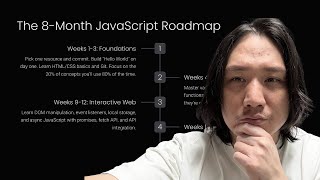
My Macbook Setup For Programming (Minimalist)
Phil Choi walks through a minimal MacBook setup for programming: Homebrew, Oh My Zsh with autosuggestions, nvm for Node versions, and VS Code extensions like Live Server. The focus is terminal-first habits and a clean, productive environment.
Chapters
Viele meiner Mentees haben mich Hey Phil, welchen Computer brauche ich? Wie muss mein Computer eingerichtet sein? Es gibt kein perfektes Setup. In diesem Video zeige ich dir meine Computereinstellungen für 10x Entwicklung. Hallo, da ist es. Hey, wie geht's euch? Hey, wie geht's Walker? Wie geht's dir? Mir geht es gut, Bruder. Wie geht's dir? Gut, gut. Ich glaube, wir wollten das als Video aufnehmen. Ist das okay? Auf jeden Fall. Mach weiter. Großartig, vielen Dan. Also als ich dich letzte Woche kennengelernt habe, hast du mir erzählt, dass du einen Mac hast, richtig? Ja, richtig. Ist er überhaupt für die Webentwicklung eingerichtet? Auf keinen Fall. Punkt. Okay, Lass mich dir dabei helfen. Ist das okay? Gerne, mach weiter. OK, Kannst du deinen Bildschirm teilen? Yep, gib mir eine Sekunde. Okay, okay, los geht's. Punkt.
Alles klar.
Super. Also, oh, du hast Warp bereits installiert, richtig? Ja, M. Kannst du Befehlstaste plus Leertaste drücken? Okay, okay, das ist also in deiner Spotlight Suche. Und dann kannst du einfach hier Warp oder Terminal oder so eingeben und Warp und dann die Eingabetaste drücken und es wird geöffnet und so werden Dinge auf dem Mac erledigt. Ich weiß nicht, kannst du hier no drücken? Nein. Eingabetaste. OK. Du hast not. Kannst du exit Exit drücken? Hast du mvm NVM? Nein.
Alles klar.
Hast du Brube? Nein. Kannst du brew ganz schnell eingeben? Ich denke, das Erste, was du wahrscheinlich tun solltest, wenn du einen Mac bekommst, ist Brew zu installieren. Kannst du Homebrew in deine Google Suche nach homeref eingeben? Alles ein Wort, OK, das da, Das ist egal. Das erste Und dann siehst du den Befehl install homebrew. Wo ist der? Genau diesen. Und kannst du das dann in deine Zwischenablage kopieren und dann einfügen? Wo? Einfach irgendwo in deinem Terminal? Ja. Und dann drücke die Eingabetaste, Gib dein Passwort ein.
Alles klar, Cool.
Und dann Ja, das ist richtig. Drücke also die Eingabetaste. Das ist also ein Paketmanager. Ich lade also alle meine Apps hier herunter, wie VS Code, Google Chrome, Warp. Ich installiere einfach alles über Homebrew. Aber du hast bereits Visual Studio Code und solche Sachen installiert.
Alles klar.
Die nächsten Schritte hier sind, dass du diese Befehle in deinem Terminal ausführen möchtest und um HomeRef zu deinem Pfad hinzuzufügen, OK. Du möchtest also Echo Users ausführen. Kannst du sehen, wo diese Befehle ausführen? Steht Ja, kannst du. Es gibt dort drei Befehle. Okay, Du musst es also Zeile für Zeile tun. Kannst du also einfach das erste echo größer als größer als Zeichen kopieren. Du siehst, wie es heiß Nächste Schritte. Führe diese Befehle direkt darüber aus. Nein, nein, nein. OK. Führe diesen aus. Oh nein, nein, nein, M Ich glaube nicht, dass du das fragen willst. Punkt. OK. Drücke also ESC. Drücke ganz schnell ESC abbrechen. OK. Siehst du wo? Darüber Nächste Schritte steht darüber, darüber. Ja, da steht nächste Schritte. Richtig. Ja. Und dann führe diese Befehle aus. Kannst du also das echo größer als Zeichen kopieren. Genau das hier. Kopiere es, füge es ein. M Enter OK. Jetzt ist das nächste das bis Profile. Da hast du es. Kopiere es. Füge es ein. OK. Cool. Und dann M Kannst du den ewal ausführen? M diesen einen, den letzten Befehl Ewal nicht, nicht bis dorthin. Führe einfach ewal bis zum Ende dieser Zeile ein. Da hast du es. Kopiere das, füge es ein.
Alles klar.
Cool. Jetzt kannst du brubw ausführen und ich drücke Enter.
Alles klar.
Jetzt hast du den brew Befehl. Richtig. Und du? Und tatsächlich kannst du das tatsächlich sehen, wenn du echo echo eingibst und dann Leerzeichen, Dollarzeichen und dann Pfad in Großbuchstaben, also Pfad und drücke Enter. Irgendwo hier siehst du dann Homebrew, richtig? Siehst du das? Da? Opto homebrew bin Opto homeref bin bin. Genau. Das sind also alle Befehle, die du in deinem Terminal verwenden darfst, Richtig. Irgendwo hier siehst du deinen Visual Studio Code. So verwendest du hier also Code. Weißt du, was ich meine? So erkennt ihn das Terminal, weil er sich in deinem Pfad befindet. Okay, das ergibt Sinn.
Alles klar.
Wo das aber festgelegt wird, ist, du möchtest wahrscheinlich LS drücken. Bitte ganz kurz Enter LS. Kannst du LS Leertaste A drücken. Einfach Großbuchstaben OK. Und siehst du dann dein Z Profil, Da steht Profile. Kannst du VI drücken. Vitamin VI V W A wie V I Leertaste Sprofile. OK Profile. Und dann kannst du immer die automatische Vervollständigung aktivieren, indem du sowieso den Rechtspfeil drückst und dann Enter drückst. OK. Siehst du, wie dieser Befehl jedes Mal ausgeführt wird, wenn du deine Shell öffnest. Jetzt ewal optbin brew shell M. Also wird dein brew Befehl in deine Shell eingefügt. Kannst du jetzt einfach Doppelpunkt drücken Q, also M umschalt Semikolon Q. Ja, Enter. So beendest du WIM. OK. Und wo speicherst du dann deine Apps? Ich meine, wo speicherst du deinen Code? Auf deinem Computer? Auf meinen Desktops Hier. Ich speichere ihn in deinem Desktop Ordner. HTML Essentials. Ja, Punkt. Also habe ich entweder das hier oder Semantics hier. Okay, Ich möchte oh, das ist eigentlich in deinem Home Order, aber ich möchte, dass du dich an die Verwendung des Terminals gewöhnst. Kannst du also jedes Mal alles ganz schnell schließen. Drücke einfach Befehlstaste W, Befehls. Befehltaste W, Befehlstaste W,-. Befehlstaste W oder wähle Befehlstaste W. Befehlstaste W. OK. Befehlstaste W. OK. Wenn du das erste Mal an den Computer kommst, möchte ich, dass du dir angewöhnst, einfach Befehlstaste W, Leertaste warp und dann die Eingabetaste zu drücken. So navigierst du durch deinen Computer. OK. Das ist dein Home Ordner, richtig? Wenn du diesen Ordner öffnen möchtest, drückst du else.
Alles klar.
Das ist also dein Home Ordner, richtig? Nicht dein Desktop, Das ist dein Namens Ordner. Wenn du diesen Ordner öffnen möchtest, drückst du einfach Leertaste Eingabetaste. So öffnest du deinen Ordner. Richtig. So navigierst du und machst solche Sachen. Ich mache das gerne. M Kannst du kurz Befehlstaste W drücken, Befehlstaste W. Alles klar. Von hier aus lege ich meinen Code gerne in einem Verzeichnis namens Code oder dev ab. Viele Leute legen die Dokumente ab, aber ich verwende lieber ein Verzeichnis mit dem Namen Code. Ist das cool, wenn wir ein Verzeichnis Verzeichnis mit dem Namen Code erstellen und all unseren Code dort ablegen. Absolut alles klar. Sie müssen also mkdir für make directory ausführen, die Leertaste drücken und dann beispielsweise Code mit einem großen C eingeben und die Eingabetaste drücken.
Alles klar.
Wenn sie nun ls für list drücken, sehen sie, dass Sie jetzt einen cold Folder haben. Richtig Genau, genau hier.
Alles klar.
Sie haben bereits einiges erstellt, zb eine Rezeptseite, eine Reisebüroseite und eine Videozusammenstellungsseite. Dann haben Sie Ihr semantisches HTML, HTML Essentials und GetBasics bereits in Ihrem Home Ordner. Richtig? Die hängen im Moment noch ein wenig herum, oder ich verschiebe sie alle in den Code Ordner. Ist das cool? Ja, machen wir. In Ordnung. Also, aber ich weiß, du könntest es einfach tun, indem du auf Öffnen drückst und sie dann per drag und drop verschiebst. Aber du könntest es auch so machen. Drücke mv und dann die Leertaste und dann die Dateien, die du willst. Kannst du also Build a recipe page txt eingeben. Drücke einfach die Tabulatortaste und dann die Leertaste. Build a travel agency page txt txt und dann die Leertaste. Build a video compilation page txt txt Leertaste. Und dann möchtest du auch HTML verschieben. Git basics und dann möchtest du auch HTML Essentials verschieben und dann möchtest du auch semantic HTML verschieben und dann möchtest du es in die Leertaste verschieben und dann Code und die Eingabetaste drücken. OK ausführen. Sieht dein Home Ordner jetzt nicht viel übersichtlicher aus? Viel übersichtlicher. In Ordnung. Wenn Sie nun zu CD Code gehen, geben Sie NLS ein. Jetzt ist Ihr gesamter Code hier drin. Richtig? Viel besser. Ja, schon.
Alles klar.
Also, was ich wahrscheinlich tun würde, ist so etwas wie. Können Sie übrigens meinen Bildschirm sehen? Können Sie kurz auf meinen Bildschirm schauen? Ja, ich kann es sehen.
Alles klar.
Ich schaue nur kurz auf meinen Bildschirm und M. Ich zeige Ihnen, wie ich meinen eingerichtet habe. Ist das cool? Ja, machen Sie weiter.
Alles klar.
Das ist also M, das ist meine Befehlszeile. Richtig? Ich habe sie einfach. Sie ist sehr übersichtlich. Und dann habe ich alle meine Programmier Sachen in diesem Code Ordner. Und dann habe ich Sachen wie M, meine Algorithmen, die ich verwende, Befehle, die ich verwende, lustige Sachen, die ich habe, mobile Projekte, Referenzen, Websites und ich versuche einfach alles zu organisieren. Wenn ich mir also Projekte ansehen muss, gehe ich einfach in diesen Projektordner hier und so navigiere ich in etwa durch meine Sachen. Denn ich nutze meinen Computer gern, um zu wissen, wo sich auf meinem Computer alles befindet. Meine Meinung. Ich auch. Ja, ich glaube ich möchte dir die Gewohnheit aneignen, dass du, wenn du das erste Mal an den Computer gehst, nicht einfach nur herumklickst, sondern einfach das Terminal öffnest, dann auf Code gehst und das Projekt findest, an dem du gerade arbeitest. Nehmen wir an, du arbeitest an etwas, das besser ist als ho No. Dann kannst du einfach auf Code drücken, es öffnen und dann wird dein Code geöffnet. Richtig? Und dann kannst du mit der Arbeit beginnen. Das ist so ähnlich wie Und dann richten wir es ein. Mal sehen, wie wir ein Terminal in VS Code integriert haben, das du verwenden kannst. Ja, du kannst Bash Script Debug Terminal, aber kein Warp hinzufügen, stimmt's?
Ja.
Also weißt du, dass Warp so etwas wie automatische Vervollständigung und all solche Dinge integriert hat. Es ist also wirklich komfortabel. Aha, im Moment bietet ZSH solche Dinge nicht für dich. Richtig. Wenn du also anfängst, in deinem Terminal zu tippen, kannst du dann bitte ganz schnell dein Terminal öffnen, dein normales Terminal. Wie war das nochmal? Es gab siehst du keinen richtigen CD Code, Es gibt keine automatische Vervollständigung oder so etwas. Siehst du? Ja, du siehst, ich werde diese Dinge zu deinem Terminal hinzufügen. Ist das OK? Mach weiter. In Ordnung. M Und dann? Dann müssen wir noch MVM installieren. Heute werden wir also deine automatischen ZSH Vorschläge, die ZSH Syntax Hervorhebung und dann dein MVM einrichten und dann sind wir fertig. Ich denke, Das wird ungefähr 15 Minuten dauern. Ist das okay? Ja, lass es uns tun. In Ordnung. Eine Sache, auf die ich mich immer gerne beziehe, ist diese Dokumentation. Kannst du tatsächlich zum Browser gehen oder kannst du ganz schnell zum Browser gehen? Ich möchte dir zeigen, wie Homebrew funktioniert und kannst du deinen Apps Ordner öffnen? Ich möchte sehen, welche Apps du hast. Nein, nein, nein, nein. Auf deinem Computer hast du schon Google Chrome? Nein, habe ich nicht. In Ordnung. Lass uns Google Chrome über brew installieren. Ist das cool? Ja, in Ordnung. Kannst du brew über Google ausführen? Google Google Chrome. Gib einfach brew behind ein. Ja. Und dann siehst du, dass Google Chrome dir die Formel anzeigt. Du kopierst sie einfach und fügst sie dann in dein Terminal ein. Füge sie einfach dort ein. Oder weißt du es ist egal ob Warp oder dies. Ja, Füge sie einfach dort ein und drücke die Eingabetaste. Warte einen Moment. Jetz. Jetzt wird Google Chrome heruntergeladen. Anstatt also auf die Website zu gehen und die App durch Klicken zu installieren, kannst du alles mit dem Paketmanager brew erledigen. Das gefällt mir wirklich gut. Das ist ziemlich einfach und du kannst quasi jede einzelne App, die du auf dem Mac herunterladen kannst, über den Paketmanager installieren. Meine Überlegung dahinter ist, dass du später, wenn du Programme deinstallieren möchtest, einfach brew uninstall package name ausführen musst und schon wird dein Computer vollständig von diesen Programmen bereinigt. Das sind also die Vorteile eines Paketmanagers und alles wird an einem Ort gespeichert. Das ist also ziemlich cool. OK, du weißt also, wie es Google Chrome vervollständigt hat und dann hieß Installieren von Google Chrome, Verschieben der App. Google Chrome App in Anwendungen. Google Chrome. Richtig. Es hat also diesen Befehl ausgeführt. Wenn du jetzt tatsächlich deinen Apps Ordner öffnest und dann nach rechts gehst, siehst du, dass jetzt Google Chrome da ist, richtig? Genau. Ich denke, das ist die sauberere Methode. Ich denke das auch. Öffne mal Google Chrome. Ich möchte, dass du Google Chrome anstelle von Safari verwendest. Ich denke, auf dem Mac ist Safari etwas besser geeignet, da es nicht so viel Arbeitsspeicher verbraucht. Aber Google Chrome hat so gute Entwicklungstools. Wenn du programmierst, ist das echt eine gute Wahl. Verstehst du, was ich meine? Verwende einfach Chrome als deinen Standardbrowser. Dann musst du dich meiner Meinung nach noch anmelden und so. Aber das musst du jetzt nicht tun. Es spielt keine Rolle. Ich schaue mir gerne etwas an. Um nachzuschauen. Kannst du einfach Apple Silicon oder Mac Silicon eingeben. Zwei Wörter Mac Silicon. OK. WebDev Tutorial oder Anleitung, denke ich. Enter Eines davon gefällt mir sehr gut. Das Mac Web. Das Mac Setup für die Webentwicklung. Das erste. Das verfolge ich die ganze Zeit. Es ist das erste, nicht das Video, sondern das erste Suchergebnis. Ja, ja, Punkt. Ich schaue mir diese Dokumentation die ganze Zeit an. Er zeigt dir die Mac Webentwicklungseinrichtung. Wenn du da drauf klickst, siehst du, wie er dir sagt, was für einen Mac er hat. Wenn du weitermachst, Wenn du weiter runtergehst, sagt er dir, welche du entfernen musst. Blablabla, aber du musst dem nicht komplett folgen. Aber er sagt dir ein paar coole Sachen. Wenn du weiter runtergehst, gibt er dir zum Beispiel eine ganze Reihe von Befehlen. Ja, das ist echt lang. Das erste, was du machst, ist, dein Ding einzurichten, dein Terminal einzurichten. Aber das musst du nicht unbedingt tun. Du siehst, wie wir Homebrew installiert haben. Richtig?
Alles klar.
Jetzt führst du brew Update aus, Aber dann hat er all diese Programme installiert. Du brauchst sie nicht alle. Richtig. Du hast Visual Studio Code installiert. Wir verwenden warp und nicht eterm 2. Du kannst sogar Zoom über brew installieren. Du kannst jedes einzelne Programm installieren, das du installieren musst. Ich würde nur empfehlen, es über brew zu tun. Das werde ich jetzt definitiv tun. Es ist also viel einfacher. Ja. Wenn Sie also ein Programm installieren möchten, geben Sie es einfach in Google ein. Geben Sie einfach brew und die gewünschte App ein. Eine Formel folgt. Gehen Sie dann immer weiter nach unten, immer weiter nach unten, nach unten, nach unten. OK. Oh, mein ZH ist ziemlich wichtig, das verwende ich. Können Sie diesen Befehl in Ihrem Terminal ausführen. Drücken Sie Befehlstaste C. Es werden Ihnen eine Reihe von Einstellungen für Ihren cshrc angezeigt. Gehen wir zu Warp und drücken dann einfach CD, um in Ihren Home Ordner zurückzukehren. Tun Sie es noch nicht, Drücken Sie einfach C. Drücken Sie CD. Mit CD und Enter gelangen Sie immer zurück in Ihren Home Ordner. Wenn Sie nun lsls drücken, sehen Sie, dass Sie wieder in Ihrem Home Ordner sind. Fügen Sie nun einfach diesen Befehl dort ein. Drücken Sie die Eingabetaste und jetzt haben Sie oh my sesh. Jetzt ist Ihr Terminal ein bisschen lang, leistungsfähiger. Richtig? Es sieht jetzt viel besser aus. Können Sie LS ganz schnell ausführen. In Ordnung. Kannst du jetzt zu vspace zshrc gehen? Vispace Und was ist das dann? Also ZSH steht für die Shell, die du benutzt, und das hier ist die Konfigurationsdatei, also RC. OK. Drücke die Eingabetaste und siehst du, dass hier vorher nichts drin war. Aber jetzt werden eine Reihe von Konfigurationen in deine Shell eingefügt, die du verwenden kannst. Hier werden wir also deine Konfigurationen für dein Terminal vornehmen. Wenn du jetzt Q drückst, gibt es ein paar Dinge, die wir tun werden. Drücke die Eingabetaste. In Ordnung. Kannst du zum Browser zurückkehren. In Ordnung. Ich glaube nicht, dass wir Starship brauchen, Also lass uns weiter nach unten gehen. Weiter nach unten gehen. OK. Also genau hier. Genau hier. Genau hier. Ich Verwende gerne die ZSH AutoComp Vervollständigungen. Nein, nein, nein. ZSH Autovorschläge und ZSH Syntax Hervorhebung. Ich glaube, die verwende ich. Kannst du tatsächlich GOTO ZSH Auto Suggestions eingeben? OK. Drücke Befehlstaste C und füge es in einen neuen Google Chrome Tab ein. Füge es ein, drücke die Eingabetaste und gehe dann zu diesem GitHub. OK, gehe jetzt nach unten. Gehe jetzt nach unten. Siehst du das Installations MD. Du gehst also. Ja, du hast es gerade übergeben. Oh ja, ich sehe es, Ich sehe es. OK, Klicke darauf.
Alles klar.
Jetzt verwenden wir oh my. OK. Kannst du also auf oh my klicken. OK. Kannst du also diese beiden Befehle ausführen. Klonen Sie einfach dieses Repository. Wir werden es also als Plugin in den OASH Einstellungen hinzufügen. Rechts gibt es also eine Schaltfläche für die Zwischenablage und dann geh zurück zu deinem Warp.
Alles klar.
Nun M. Eine gute Möglichkeit. Weißt du, anstatt hier das Spotlight zu verwenden, könntest du auch einfach STRG Pfeil nach oben drücken. STRG Pfeil nach oben. Ja. Jetzt kannst du alle deine Fenster sehen. Ja, Also füge das jetzt ganz schnell ein. Eingabetaste. Klonen Sie nun dieses Repository in Ihren Plugins Ordner. Richtig, also geklont in omisage Custom Plugins ZSH Autos Suggestions. Sie werden diesen Ordner später tatsächlich sehen, wenn Sie ihn sich ansehen möchten. Jetzt möchte ich, dass Sie zu we gehen. Machen wir noch eins oder? Machen wir das ganz schnell. Machen wir wie SHRC Space VSpace ZRCCenter und dann drücken Sie den Schrägstrich und suchen Sie nach Plugins, also Plug ins. Enter.
Alles klar.
Drücken Sie N. Dies ist sozusagen die nächste Instanz davon. Drücken Sie also N.
Alles klar.
Ich werde Ihnen hier ein wenig WIM beibringen. Es wird ein. Es ist wie ein Code Editor, aber Sie können nicht darin klicken, sondern müssen Tastenbelegungen verwenden. Können Sie also Umschalt A drücken. Das bedeutet, dass der Anhängemodus aktiviert ist und dann möchte ich, dass sie noch einmal dreimal die linke Pfeiltaste drücken.
Alles klar.
Und drücke Enter.
Tabelle, Alles klar.
Drücke jetzt dreimal die rechte Pfeiltaste, Alles klar. Und drücke dann noch einmal die Eingabetaste. Drücke jetzt die Pfeiltaste nach oben, Tabelle und wir haben gerade das Plugin ZSH autosuggestions installiert, richtig? Ja. Kannst du also ZSH autosuggestions eingeben. Alles in einem Wort, also autosugstions.
Alles klar.
Drücke jetzt Escape und drücke noch einmal ESC. Oh, warte. Drücke jetzt WQ, das ist richtig. Und beende das Programm und drücke Enter. Drücke jetzt Source Space CRC, Enter.
Alles klar.
Wenn du jetzt zu deinem Terminal gehst, ja, alles klar. Also ja, dieses Terminal kannst du tatsächlich Source drücken, ZSHRC auch hier Enter, OK. Siehst du jetzt, wie die oh, meine Einstellungen hier reinkamen. Drücke zum Beispiel LS, Alles klar. Drücke auf CD. Siehst du die automatische Vervollständigung, sie verzerrt nicht. Ja. Wenn du zum Beispiel CD und Space drückst, siehst du, wie es heiß ich sehe. Ja, ziemlich cool, oder? Jetzt ist das Terminal fast identisch. In VS Code wird es also auch viel einfacher sein, das zeige ich dir gleich. Aber lass uns noch etwas tun. Die Syntax hervorheb. Kannst du zum Browser gehen und auf ZSH gehen, Kannst du einen neuen Tab öffnen und dann die ZSH Syntax Hervorhebung auswählen. Das möchte ich und dann diese hier. Jetzt gehen wir nach unten und suchen nach Install MD. Also install MD und dann suchen wir nach dem oh mein Gott. Also nach unten gehen. Nach unten gehen. Da hast du es. Das siehst du direkt unter Abbildung.
Alles klar.
Also machen wir im Grunde dasselbe. Wir klonen das Ding und dann fügen wir es irgendwo ein. Jetzt iss es in deinen Plugins, Also machen wir dasselbe wie SHRC. Suche jetzt nach Plugins, also Plugins. Enter. Drücke N, bis das Plugin Gleichheitszeichen erscheint. Ja, kannst du zweimal J drücken. Okay. Jetzt Shift A drücken, Enter drücken, Tab und dann Ski. Syntax Hervorhebung, Alles klar. Jetzt ESC drücken und dann WQ.
Alles klar.
Jetzt Source ausführen. Kannst du noch einmal zweimal die Pfeiltaste nach oben drücken, Alles klar. Enter. Wenn du dir also die Befehle ansehen möchtest, die du ausführst, dann führe einfach History aus H, History und Enter Drücken und du siehst alle Befehle, die du zuvor ausgeführt hast. Richtig Schön.
Alles klar.
Und dann gehen wir mal kurz zurück zu deinem Terminal. Ja. Und jetzt Source CRC drücken, einfach die rechte Pfeiltaste, Enter drücken und wenn du jetzt CD ausführst, siehst du, wie es jetzt hervorgehoben ist. Ja. Es ist jetzt also viel einfacher zu verwenden, richtig? Ja. Jetzt kannst du also zu CD Code gehen. CD Code schätze ich. Einfach hier Code ausführen bitte. Leertaste. Okay. Dein Visual Studio Code sollte sich jetzt öffnen, wo immer er sich gerade befindet.
Alles klar.
Da hast du es. Da ist es.
Alles klar.
Das wird jetzt sozusagen dein gesamter Code Ordner sein. Du wirst hier eine Menge Dateien haben. Normalerweise drücke ich STRG. Oh ja, jetzt ist das Terminal geöffnet. Richtig. STRG.
Alles klar.
Warte kurz. Es wird geladen und siehst du, wie viel einfacher es jetzt ist, mit dem Terminal zu arbeiten. Du kannst also LS drücken. Ja. Du kannst CD drücken, du kannst hier alle deine Befehle verwenden und erhältst alle Hervorhebungen und Autocom Vervollständigungen, die du brauchst. Ich denke, das ist hier ziemlich gut. Das ist viel besser. Ja. Wenn du zum Beispiel ECHO ausführst, denke ich Echo und dann die Eingabetaste drückst, siehst du, wie alles hervorgehoben wird. Gibt dir so etwas wie automatische Vorschläge und all so ein Zeug so viel besser. Ein himmelweiter Unterschied. Es ist ehrlich gesagt, es ist M. Es ist sauber. Es ist super sauber, Bruder. Und es macht einfach dein Leben so wie alles, was du tun kannst, um dein Leben ein bisschen besser zu machen. Vor dem Computer. Einfacher. Ich bin dafür alter, denn alter. Wenn dein Computer dich acht Stunden am Tag nervt, wird er dich weniger produktiv machen. Also versuche einfach, es so angenehm wie möglich zu machen, denke ich. Ja, auf jeden Fall. Punkt.
Alles klar.
Also eine weitere Sache, die ich installieren möchte, ist m ru mnvm, weil mvm benötigt wird, weil es m es heißt node version manager. Nehmen wir an, du möchtest mit node version 14 in einem Projekt arbeiten, aber du musst node version 23 in einem anderen Projekt ausführen. Richtig. Es verwaltet deine Versionen verschiedene verwendbar. Ja. Wenn du jetzt Nod V ausführst und die Eingabetaste drückst, wird es als 2216 angezeigt. Richtig. Aber was ist, wenn du Not 14 verwenden möchtest? Dann wird es ein Problem geben, richtig? Richtig. Ja, ich meine, ich glaube nicht, dass es im Moment ein Problem geben wird, aber in Zukunft wird es auftreten. Kannst du also in den Browser gehen und brew nvm eingeben und die Eingabetaste drücken, dann siehst du, dass es eine Formel gibt. Füge sie jetzt einfach in deinem Terminal ein. Führe sie aus, wo immer du willst. Es spielt keine Rolle.
Alles klar.
Cool. Jetzt m. Moment, Moment, wir müssen das ganz schnell lesen. Füge also folgendes zu deinem Shell Profil hinzu. Moment. Siehst du, wo steht, dass du folgendes zu deinem Shell Profil hinzufügen sollst? Siehst du das? Genau richtig. Okay, OK. Kannst du also den Text unter dem Doppelpunkt kopieren, Also export nvmdir home das hier Und kannst du dann bis zum Ende kopieren? Ja. Kannst du den ganzen Text kopieren? Kopieren. Okay, jetzt möchte ich, dass du vzshrc ausführst. V ich meine vi space zshrc Enter und dann shift g drücken OK und dann shift enter drücken. Enter und dann um command V command V ja oder füge es ein. Ja, ja, OK. Drücke jetzt esc. Jetzt wq zum Schreiben und Beenden. Führe jetzt source shrc aus.
Alles klar.
Führe jetzt mvm aus. Enter. Und jetzt hast du diesen coolen Befehl namens mvm. Richtig. Und er befindet sich in deinem Pfad. Was wir jetzt tun werden. Sagen wir mal, wir verwenden jetzt irgendwie 23 aber nehmen wir an, du möchtest so etwas wie f verwenden. Kannst du mvm space list ausführen. OK. Also warte eine Sekunde. Du hast also noch nichts, das von Node gesteuert wird. Kannst du also mvm install node enter ausführen. Kannst du jetzt mvm space list ausführen. Es zeigt dir also alle Nodes an, die du installiert hast, Richtig. Im Moment Hast du also 24. Kannst du Nodespace V ausführen. OK. Siehst du, dass du jetzt bei Version 24 bist und vorher bei Version 23 ja.
Alles klar.
Nehmen wir also an, du möchtest mvm verwenden. Führe mvm install aus. M Lass uns m Was ist ein weiterer Was ist Auf welchem Knoten bin ich? Warte, ich bin bei 2213. Nehmen wir also an, du möchtest installieren. Ähnlich. Enter. Jetzt wird also installiert, richtig? Genau. Jetzt verwendest du also richtig. Wenn du also auf Node V bist, bist du bei richtig. Wenn du jetzt einen anderen Knoten verwenden möchtest, Richtig. Ich glaube, du führst mnot mvmuse mv aus. Nein, nein, nein, Entschuldigung. Einfach mvmuse. Oh Mist, das ist möglicherweise nicht der richtige Befehl. M mvmuse, Nein, nein, nein. Mvmuse und dann Leertaste und dann du. Ich weiß, du hast. Kannst du also ausführen. Ich glaube, das ist es. Und jetzt verwendest du richtig, also not v Und jetzt kannst du zwischen deinen Versionen wechseln. Ist das verständlich? Einfach genug?
Ja, alles klar.
Cool. Und ich meine, es gibt noch viel mehr, was du mit Mac und Unix Befehlen machen kannst. Die machen echt Spaß. Weißt du, wie wir vorhin den Verlauf durchlaufen haben? Genau. Kannst du den Verlauf noch einmal durchlaufen lassen. OK, nehmen wir an, du möchtest nach einem Befehl wie brew suchen. Richtig. Du denkst Hey, ich frage mich, welche bre Befehle ich schon geschrieben habe, aber das ist ziemlich schwer zu lesen. Richtig? Ja. Also nehmen wir an, du möchtest alle brew Befehle finden. Also wie man das unter Unix oder auf dem Mac benutzt, ist history. Dann die Leertaste drücken und dann ein pub verwenden, Also wie shift pub, das ist die Schaltfläche direkt über enter auf der rechten Seite. Also ja, das ist ein pap. OK. Man kann das also als pap eingeben, die Leertaste drücken und dann grep, also grapp, also ein allgemeiner Regulator Ausdruck und dann die Leertaste und dann das Wort, nach dem man suchen möchte. Suchen wir also nach bru bei ru. Drücke jetzt enter und siehst du jetzt, dass dir nur die brew Befehle angezeigt werden. Genau. Ja. Das sind also Dinge, die du jederzeit in deiner Shell tun kannst. Du siehst, wie er sogar all deine bru Sachen hervorgehoben hat, Also wie uhu. Du kannst immer nach allem auf dem Computer von jemandem suchen. Wenn du zum Beispiel so aussehen willst, als würdest du hacken oder so. Sagen wir mal, das ist ein cooler Partytrick oder so. Nehmen wir mal an, du kannst so etwas tun wie empfind sophie n, Also wie uhu. Du kannst immer nach allem auf dem Computer von jemandem suchen. Wenn du zum Beispiel so aussehen willst, als würdest du hacken oder so, sagen wir mal Das ist ein cooler Partytrick, oder? So. Nehmen wir mal an, du kannst so etwas tun wie mfind, sofie N. Das ist also dein gesamtes System. Richtig? Und dann kannst du Leerzeichen und dann PAP eingeben und dann einfach einen GP Code eingeben und die Eingabetaste drücken. Du wirst vielleicht gefragt, ob es Berechtigungen benötigt, aber es beginnt den gesamten Computer nach jedem einzelnen Befehl mit Code oder jeder Datei. Das ist also dein gesamtes System. Richtig? Und dann kannst du Leerzeichen und dann PUB eingeben und dann einfach einen GP Code eingeben und die Eingabetaste drücken. Du wirst vielleicht gefragt, ob es Berechtigungen benötigt, aber es beginnt den gesamten Computer nach jedem einzelnen Befehl mit Code oder jeder Datei mit Code zu durchsuchen. Richtig? Das sind also die Dinge, die du tun kannst. Aber lass uns einfach vollen Zugriff erlauben, nur weil es dein Computer ist. Verstehst du, was ich meine? Aber das spielt keine Rolle. Aber es wird dich überall nach Berechtigungen fragen. Siehst du, wie es ist, Als würde es versuchen, überall nach Dingen oder Code zu suchen. M Ja, aber später drücke einfach STRG C. Später können wir das tun, z. B. Nicht erlauben und dann einfach STRG C drücken, wenn es anfängt zu laufen. Oder erlauben. Es spielt keine Rolle, Alter. Drücke einfach STRG C. Alles klar. Siehst du, wie es dir den ganzen Code Kram gezeigt hat? Das wird also C mit Code zu durchsuchen. Richtig? Das sind also die Dinge, die du tun kannst. Aber lass uns ähnlich mächtig, so ähnlich wie wenn man später Sachen auf dem Computer findet und so. Interessant. Ja, aber M Jetzt, wo wir mvm installiert haben und dann haben wir deine Shell eingerichtet und dann M Ja, wir haben alles getan, was wir gesagt haben, das wir tun werden und wir haben dir das Leben ein bisschen komfortabler gemacht. Ich denke, wir sind auf jeden Fall viel komfortabler. Ja, ich denke, wir sind für heute fertig. Aber bitte hab eine offene Kommunikation mit mir und sprich einfach jederzeit mit mir. Und wenn du Fragen zu diesem Setup hast, lass es mich einfach wissen. Und ich hatte tatsächlich eine Frage in einer deiner Lektionen. Hast du hier einen Port, über den du gleich alles, was du codierst, in deinen Browser laden kannst? Könnten wir das eventuell hinzufügen, wenn möglich, Ja. Also nehmen wir an, ich verwende etwas, das sich Live Server nennt. Live Server. Kannst du live? Ja, kannst du nach einer Erweiterung namens Live Server suchen. Live Server und dann einfach die mit mehr als 64,7 Millionen installieren. Ich würde die nehmen. Installiere die.
Alles klar.
Vertraue der Öffentlichkeit. Ja, etwa 64,7 Millionen Menschen haben sie installiert. Sicher kannst du sagen, Mann, keine Ahnung, viele Leute, ich bin sicher, du kannst sie installieren. Weißt du?
Alles klar.
Siehst du jetzt auf der rechten Seite einen Live Gehen Button in der rechten unteren Ecke. Alles klar, Geh zum Code, den du willst oder drück ihn jetzt einfach und siehst du dann, wie er jetzt auf 5500 auf deinem Ding läuft? Ja, jetzt kannst du zu deinem HTML Essential oder was auch immer oder Semantic gehen und dann kannst du zu Zuweisung und Vervollständigung HTML gehen und es wird in deinem Browser ausgeführt. So geht das viel besser. Nun, Walker, es war schön mit dir abzuhängen. M. Schreib mir einfach wann immer du willst, okay? Also bitte lass es nicht zu. Danke, Walker. Ja, ja, treffen wir uns bald wieder. Ich muss mich jetzt treffen, aber ich melde mich bald wieder. OK Walker, mach dein Ding.
Alles klar?
Später.
Alles klar, Tschüss.
Später.
More from Phil

day in the life of a software engineer | 5 hour productivity | building my dev agency 🔥
day in the life of a software engineer | 3 hour productivity | coding my 6-figure community startup
day in the life of a software engineer | 5 hour productivity | coding our sns startup app LFG


day in the life of a software engineer | 5 hour productivity | creating apps that makes big money