Cómo CREAR un VÍDEOANÁLISIS sin SOFTWARE
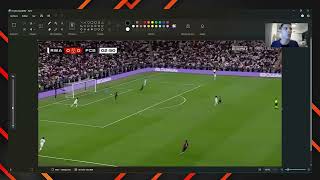
Raúl Martínez López shows how to make football video analysis in Adobe Premiere and Paint instead of buying expensive software. Export frames, draw circles and arrows in Paint to mark plays, then bring them back into Premiere. Keep annotated frames on screen for about 5 seconds so viewers can actually read them.
Questions this video answers
Adobe Premiere (editing) and Paint (annotation).
1920 × 1080.
A Real Madrid vs. Barcelona match; Barcelona win reported 5–2.
Ctrl+M.
39.12 seconds (example export time span).
Chapters
Un buen analista de vídeo no sólo es aquel que interpreta las fases de juego, quien detecta patrones rápidamente o quien también transmite eficientemente su mensaje, sea el cuerpo técnico como al jugador también, sino aquel que sabe administrar los recursos que tiene a disposición. Es muy importante esto, sobre todo en el ambiente del fútbol, donde el tiempo apremia y debemos ser claros y expeditivos con el mensaje que nosotros queremos dar. Acá surge el concepto de la adaptabilidad, esto de saber adaptarnos a las diferentes circunstancias sin importar si estamos en un club de élite o en un club de menos recursos disponibles. Hoy en día ustedes sabrán que existen muchos programas pagos que facilitan la recopilación y la edición de material, pero a veces, sobre todo cuando estamos empezando, son difíciles de costear. Y acá viene el problema de bueno, ¿Cómo puedo hacer yo para hacer un trabajo lo más profesional posible sin disponer de estos programas pagos? Bueno, a continuación vamos a ver una manera sencilla y la verdad que muy efectiva para hacer un trabajo lo más profesional posible con herramientas de fácil acceso. Para empezar diríamos que necesitamos de dos programas uno de edición de vídeo, yo utilizo desde hace mucho tiempo el Adobe Premiere, algo es bastante sencillo y fácil de usar que lo vamos a ver. Y el otro es el Paint, este programa que está en cualquier ordenador donde podemos pintar, colorear, hacer círculos, hacer formas, dibujos e incluso escribir, que es algo de suma utilidad para este tipo de trabajos. Así que bueno, cómo los podemos complementar para hacer un trabajo lo más profesional posible. Ahí vamos. Bueno, comenzamos con el programa de edición de video. Yo como les contaba, particularmente uso el Adobe Premiere porque me resulta bastante sencillo y práctico de usar, sobre todo para este tipo de trabajos. ¿Bien, la pantalla inicial con la que no vamos a encontrar es está, bien? Donde solamente acá tenemos que abrir proyectos, si es que debemos reanudar un trabajo que ya habíamos empezado o vamos con nuevo proyecto. Acá. Acá lo importante es poner un nombre. Acá donde dice nombre del proyecto vamos a ponerle prueba, curso y el resto de las cosas no se tocan, le ponemos crear y ya nos va a redireccionar a esta pantalla. Acá sobre esta pantalla nosotros vamos a trabajar. Lo que yo suelo hacer es tratar de ordenarla en Acá va a ser la vista donde yo tenga el vídeo final o el que estoy armando. Acá va a ser la parte donde yo vea lo previo a lo que yo voy a ir armando y lo que yo hago acá es dividir esta parte que dice efectos de proyectos, yo acá esto ustedes verán que yo tomé la solapa de efectos, entonces la puedo correr hacia la izquierda, poner a la derecha o poner abajo, yo suelo ponerla abajo, bien, entonces ya me queda dividida los efectos para usar las transiciones o alguna otra cosa que nosotros queramos ponerle y una vez que yo esto lo bajo hasta acá más o menos tengo bastante espacio, acá van a ir todos los archivos que yo necesite para trabajar, bien, todas las jugadas, imágenes, lo que sea va a ir acá, ¿Cómo se abre esto? Es doble clic y acá se buscan las imágenes, yo particularmente voy a seleccionar estas tres y acá vamos a tener entonces si yo hago doble clic sobre cualquiera de estas, vamos si quieren con la jugada yo voy a tener el previo, bien, acá voy a tener la jugada y acá sobre esta parte inferior es donde yo voy a trabajar, bien, esto lo podemos acomodar ahí para que ganar un poquito más de espacio. ¿Acá hay una parte importante a destacar que es el tema de la resolución final del video, bien, lo que se puede hacer para que ustedes ya delimiten que quiero trabajar sobre un vídeo que tenga de dimensiones por ejemplo 1920 x 1080, bien, como esta imagen por ejemplo, lo que podemos hacer es o conseguir una imagen de esta característica y uno la puede bajar desde acá simplemente apretando este botón la baja y acá esta parte que va a ser el vídeo final ya se me queda demarcada, bien, con estas medidas 1920 x 1080, esto por qué se los digo? Porque si yo acá quiero seleccionar por ejemplo, vamos aleatoriamente a marcar una jugada, yo esto el in y el out lo marco con el teclado con la i y con la o, ustedes pueden definir los comandos como ustedes quieran, yo marco i, y, o, i, y, por ejemplo hasta acá la o, bien, con estas punto de entrada, apretamos acá y hasta acá por ejemplo punto de salida, listo, entonces yo acá puedo tomar esto, si yo arrastro desde acá, acá van a ver que dice arrastrar solo el vídeo, acá van a arrastrar solo el audio, que es un vídeo que no tiene audio o si vamos y apretamos solamente desde acá, perdón, apretamos desde acá vamos a marcar vídeo y audio, bien, pero nosotros queremos en este caso trabajar solamente con vídeo, entonces solamente vamos a bajar esta parte. ¿Qué pasa? Acá podrán ver que pueden ajustar el timeline, achicar y agrandar, depende de la precisión con la que quieran trabajar. Entonces si yo puse la primera imagen de 1920 x 1080, el resto de las imágenes que van a venir a continuación van a ser de 1920 x 1080. En este caso como la pantalla está bien coincide, van a ver que coincide con la imagen, entonces no hay que achicarla ni recortarla. ¿Qué pasa? Yo aprieto control Z y voy deshaciendo, bien, aprieto control Z, control Z, control Z, hasta llegar a cuando se pone en gris es porque lo que yo ya había creado se borró, entonces por ejemplo acá selecciono otra imagen que es de 1080 x 720, o sea inferior, entonces si yo la bajo, bien, cuando yo quiera bajar en la misma parte del partido o vamos a elegir, marcamos el IN, marcamos el out aleatoriamente y bajamos desde acá, bien, Ustedes fíjense que como ya queda no se ve ni el marcador arriba y parece la imagen chica, entonces lo que hay que hacer acá es seleccionar el vídeo que nosotros queremos ajustar y vamos a controles de efectos y acá vamos a poder elegir el tamaño que vamos a ir achicando la y ahí la vamos ajustando. ¿Qué pasa? A veces nos puede quedar así, entonces o tomamos la decisión de agrandarlo aunque nos quede fuera acá de pantalla el marcador, o también la podemos correr por si quieren que se vea el marcador, bien, para derecha o para la izquierda desde el primero o para arriba y para abajo con el segundo también pueden jugar y pueden rotarlo esto, bien, rotación y ahí empiezan a girarlo. ¿Vamos, control Z para deshacer y la opacidad, esto para que? Si quieren utilizar una imagen encima del vídeo, bien, por ejemplo está acá, bien, acá se va a ver solamente la que está arriba, que es esta imagen, pero si nosotros seleccionamos esta imagen y le reducimos la opacidad, se va a empezar a transparentar y de esta manera se va a poder ver partido e imagen, bien, Son nada, detalles que para esta ocasión no vienen al caso, pero está bueno saberlo, bien, Entonces bueno, vamos a directamente al tema de la edición. Bueno, sabemos que tanto esta imagen como esto nos coincide, entonces podemos trabajar sobre esto, sobre este mismo tamaño, estas mismas dimensiones. Para esta ocasión yo lo que hice fue elegir un par de fragmentos a modo explicativos sobre el partido entre el Real Madrid y el Barcelona que terminó con victorias 5-2 del Barcelona. Lo que vamos a hacer es seleccionar algunas salidas, repito a modo de ejemplo, no quiere decir esto, pero bueno, vamos a seleccionar una imagen, acá tenemos el vídeo, doble clic y ya nos salta en el previsualizador que es este, entonces bueno, vamos a recortar tres salidas diferentes del Real Madrid, ¿Por qué? Porque a partir de acá el Barcelona pudo hacer diferencia en el marcador, entonces acá elegimos, quizás toda esta previa la podemos evitar, entonces vamos a dejar, no sé, un segundo a, acá ponemos, yo con el comando i del teclado ya marco el in, o como ya les había dicho, apretando acá el in y acá el out, entonces elijo, vamos a elegir todo esto, la salida, la presión de los dos delanteros, un balón dividido, bien, y el Barcelona recupera, bien, después ya lo que pasa, yo con la barra espaciadora detengo bien el video, aprieto la o, marco el out y bajo esta parte, bien, entonces por ejemplo, ahora vamos a ir al complemento, bien, al paint, entonces por ejemplo, ¿Qué vamos a marcar ahora? ¿Vamos a marcar como por ejemplo, cómo presionaron los dos jugadores del Barcelona, los dos delanteros, creo que es Rafinha y Lewandowski, Yamal, uno de los dos, bueno, quiero quedarme con esta imagen porque, o acá por ejemplo, entonces cómo presionaba el Barcelona para editar, lo que hago yo siempre es con el comando c del teclado, yo, ven cómo cambia el mouse? Bueno, con el sello recorto, entonces aprieto sobre el frame que quiero recortar y marcar, bien, vuelvo a apretar la v para que me dé el mouse con la c cortamos con la v, Volvemos al mouse y voy a esta parte, exportar fotograma, esto lo que me va a permitir es recortar y hacerme una imagen de este fragmento donde yo frené, bien, entonces detenemos el fragmento y acá vamos a ponerle prueba, vamos a ponerle salida Real Madrid, bien, y me lo va a llevar al, acá pueden elegir ustedes la carpeta del escritorio, yo le doy a aceptar, bien, y ahora nos vamos a ir al paint, bien, en el paint vamos a ir agarrarlo y vamos a ir para acá, bien, en el Paint, yo pongo archivo, abrir, busco la imagen que es esta, bien, entonces acá puedo ajustarla para que se me vea un poco menos grande y yo por ende pueda trabajar. Entonces acá sí por ejemplo yo lo que trato de hacer es tratar de seguir los colores de las camisetas con, por ejemplo, si quiero hacer un círculo, entonces Barcelona, vamos a usar un azul por ejemplo, si, un azul, entonces me fijo qué tan el círculo, bueno, ahí queda bien, si se ve bien, se ve. Entonces si no, lo que puedo hacer es ajustarle el grosor, si lo queremos de por ejemplo de 8, ya el círculo es más grande, bueno, eso quedará a gusto de ustedes, yo me quedo con este de acá, entonces yo hago el círculo, vamos a hacer, vamos a hacerle el otro círculo y acá lo que podemos hacer es identificarlos a los dos jugadores, bien, acá podemos poner, por ejemplo, acá marco el texto, vamos con. Lo que suelo hacer es pongo el número, por ejemplo 10 y ponemos Rafinha, bien, acá ajustamos el tamaño un poco para que quede un poco mejor, 14, un poco más grande, quizás 16, ahí me gusta más, y lo que yo hago para que no se pierda es le hago un relleno de fondo, acá podemos elegir el relleno de fondo y con el color blanco gusta, sí, o lo podemos invertir, seleccionamos el azul de fondo y el blanco. Acá lo que hago yo también es subrayar esta parte, control U y después ajusto. ¿Entonces acá tenemos Rafinha, bien, que por ejemplo vamos a hacer una rayita acá en rojo que cierra este pase por la manera de correr y obviamente cierra o trata de cerrar este pase, bien, y tenemos este delantero que hace lo mismo con estos dos jugadores, bien, y lo tenemos por ejemplo vamos con el azul, me parece que va al D, y acá vamos a tener a otro jugador que está en intermedias vigilando si la pelota cae a los laterales, los laterales bajos, y acá tenemos emparejado otro duelo que es, creo que es Camavinga con Gaby o con Pedri, bueno, acá lo que podemos poner es Lewandowski, vamos a ponerlo en blanco como pusimos con Rafinha, bien, y ya estamos listos para exportar esta imagen, OK? Entonces lo ideal sería que no abundar con tantos dibujos y tanto texto, bien, pero por ejemplo acá ya podemos tener la primera imagen, guardamos la imagen va a quedar grabada como prueba salida. Entonces volvemos acá, hacemos doble clic o podemos poner importar acá. Bueno, yo con doble clic o botón derecho también sobre este sector, no, perdón, con doble clic acá, buscamos prueba salida y acá ya tenemos la foto. Entonces, ¿Qué hacemos? Seleccionamos esta parte que es para solo foto, la ajustamos, la ponemos acá sobre el recorte, donde nosotros. Y acá podemos ajustar la duración, que acá ustedes se van a fijar que dice duración. Tres, dos, uno. Bueno, vamos, si no hay mucho texto, lo recomendable es dos segundos, tres segundos como mucho. Si ya hay un texto, podemos jugar a 5 segundos y esto lo corremos. Entonces, para que vean el previsualizador cómo queda, es esto. Entonces tenemos Rafinha, Lewandowski y el envío largo. Y acá recupera Barcelona. Bueno, entonces lo que queríamos marcar es, volvemos ahora al otro, al original, a la pieza original, donde tenemos todas las salidas, que es este o este acá, perfecto. Y vamos a ir a la jugada, a la última salida, que nos marcamos este inicio, bien, del Barcelona, apretamos, vamos a hacerlo acá, apretamos este hasta el final, acá, que cerramos con Rafinha, un planito corto y cerramos acá. Entonces tenemos la segunda jugada. Bueno, la segunda jugada que es otro inicio o reinicio, bien, entonces hay otro patrón que se puede emparentar, esto de que el jugador cierre línea de pase. Acá tenemos a Camavinga vigilado, tenemos al otro central vigilado, y ahora cuando salte la pelota, van a ver, lo podemos hacer hasta acá. Entonces acá, mismo procedimiento, fotografiarle prueba 2, prueba va a ir al escritorio, acá pueden examinar y elegir la carpeta donde quieren ir, aceptar. Entonces acá apretamos la C en el teclado, marcamos dónde va a ir la foto y nos volvemos hacia el Paint, donde estábamos antes trabajando. Entonces acá lo que vamos a hacer es buscar la foto nuevamente, abrir prueba 2, achicamos, yo esto lo hago con control y con la ruedita del mouse, bien, Y acá lo que vamos a hacer es, por ejemplo, para hacer algo diferente, podemos jugar con esta, que puedes hacer un poco de la curva. Entonces vamos a marcar la trayectoria de la pelota, bien, entonces tenemos la pelota va a ir acá, hasta acá, por ejemplo, y acá, una vez que deshicimos podemos marcar esto así, para arriba, y para que no quede ningún jugador ahí, por ejemplo, entonces acá lo que vamos a hacer es una flechita que se le puede hacer con la línea recta ahí, una, dos, por ejemplo, aunque nos quede un poquito mejor ahí, bien, y acá podemos manejar con cuadrados, por ejemplo, acá tenemos un emparejamiento, otro emparejamiento y acá podemos escribir, por ejemplo, yo diría hacerlo acá donde tengamos lo más libre posible, vamos a ponerle letra negra y vamos a agrandarlo un poquitito más, vamos a llevarlo a 18 el texto, vamos a ver cómo queda. Entonces tenemos por ejemplo el. El arquero de Real Madrid, al tener opciones de pase tapadas por la buena presión de Barcelona, Barcelona se ve obligado a dividir con un envío largo, bien, con un envío largo, perfecto, listo, entonces ya tenemos el texto, tenemos estos, esto que hicimos y un emparejamiento, listo, entonces guardamos de vuelta, bien, volvemos atrás, doble clic acá y a buscar. Prueba 2 acá abrimos, damos doble clic y ya tenemos este emparejamiento, perdón, esta foto de acá, entonces la colocamos acá de vuelta, ya como tiene un texto y el texto es bastante o es largo, bien, la podemos dejar en. Suelen tirar en 5 segundos, como por defecto, podemos dejarla en 5 segundos y ahí está, la corremos hasta acá, bien, y ya está. Esta la podemos bajar también si quieren, lo importante es que no se superpongan, porque si se superpone, obviamente, ponele, hacemos así y se superponen. Dos maneras sencillas de sacarlo. Una es Control Z, que esto debes deshacer o edición, deshacer, bien, y ahí vuelve arriba, entonces no se pierde, ¿Por qué? Porque si se pierde esto se va a ver así, ya en vez de venir la jugada, tenemos los 5 segundos y después la jugada va a estar recortada, ya el envío está acá. Entonces bueno, volvemos, Control Z, Control Z, Control Z, ahí estamos, listo. Entonces acá ya tenemos nuestra jugada o nuestra explicación. Entonces, ¿Qué podemos hacer para separar entre jugada y jugada? Que es este acá podemos agregarle un efecto. ¿Yo los efectos trato de ser lo más sencillo posible, fundidos a blanco, fundidos, cruzadas, las que se entremezclan las imágenes, o quizás para cerrar un negro, pero no más que eso, para no ser tan rebuscado con el tema de las transiciones, entonces ponemos acá blanco, o se llama pasar a blanco o blanco, podemos buscar y abajo de todo acá tenemos transiciones de vídeo, carpeta, disolver, pasar a blanco, lo que hago es toco, arrastro y llegó hasta la unión de ambos clips, bien? Entonces, ¿Qué pasa? Me puede quedar muy larga la transición, Se puede ajustar, ¿Como ajustamos la imagen de un vídeo? Por ejemplo, hacemos clic sobre la transición, vamos a controles de efectos, y acá lo que podemos hacer es ajustarle, yo le suelo ajustar entre 10 y 20, acá vamos a ponerle 0 y vamos a ponerle por ejemplo 20, bien, y acá pueden poner centrar en corte, iniciar en corte, fíjense acá abajo cómo va a ir cambiando, iniciar en corte que cambia, terminar en corte cambia, o siempre centrar en corte para que quede justo a la mitad, bien, Entonces esto va a quedar algo así, viene fundido y listo, y sigue la jugada. Después tenemos la cruzada, disolución cruzada, que para eliminarla podemos tocar, hacer clic aquí y con suprimir ya la sacamos, entonces arrastramos de vuelta, hacemos clic para la cruzada, vamos a ponerle 10 segundos o 10 milésimos ahí, y fíjense cómo cambia de jugada a jugada, bien, Entonces, una vez que ya tenemos esto que queremos explicar, porque queremos hablar por ejemplo de cómo ahogaba Barcelona a las salidas al Real Madrid, vamos a ver el vídeo cómo va quedando. Acá tenemos lo que vimos en la primera imagen, Rafini, Lewandowski tapando, tapando pase, bien, y recuperación. Ahí hacemos el cambio de la otra jugada a los 38 minutos, otra vez Barcelona asfixiando, el arquero del Real Madrid al estar tapado juega largo, en eso no hay alguien que se pueda imponer, se impone Araujo creo que es, y acá hay un excelente pase cruzado a la espalda del primer central y una aparición de Rafinha excelente, que dicho sea paso tenía la 11, no tenía la 10, pero bueno, hasta acá entonces el vídeo. Ahora tenemos el vídeo editado, tenemos el vídeo hecho. Bueno, ¿Cómo lo exportamos? Muy fácil, tenemos dos opciones rápidas, una es el control y la M en esto de los comandos que nosotros seleccionamos, bien, ¿Que es importante para el control M? ¿No tener seleccionado ninguna, ninguna de estos clips, bien? Entonces podemos apretar en un canal donde no haya absolutamente nada, por ejemplo en el de acá arriba apretamos CTRL M es un camino y nos va a llevar acá, bien, otra manera es archivo, exportar, exportar medios, bien, y ahí volvemos a la misma. Y acá hay algo importante, porque a veces quizás se nos puede exportar el negro, el último negro frame del final, entonces para evitarnos vamos a marcar como hicimos antes, bueno, marcamos el in acá, nos vamos al final, fíjense que el último frame es negro siempre, entonces yo con un toque en las flechitas del teclado ya tengo un frame que termina con acá con en este caso Rafinha. Bueno, aprieto la o este botón y acá ya tengo marcado el tiempo, bien, me dice que es un vídeo de 39,12 segundos, acá le ponemos el nombre con el que queremos nosotros trabajarlo, por ejemplo vamos a poner salidas, salidas, Real Madrid, FC Barcelona, final, ponele acá vamos a elegir la carpeta donde nos está guardando, que en este caso es el escritorio y simplemente acá tenemos, bueno, todos los datos de 1090 x 1080, que es las dimensiones que habíamos hablado al principio y todos los datos que pueda tener el resto. Yo no toco nada acá en formato, ustedes pueden llegar a elegir si quieren otro formato, puede ser avi, puede ser jp, perdón, mp, bueno, yo uso el h, bien, y no toco más nada para no hacerme más lío. Le damos exportar y esto se va a ir exportando y una vez que esté acá nos aparece el cartelito de se ha exportado al escritorio. Así que bueno, básicamente ya tenemos el vídeo hecho, que en el escritorio lo vamos a encontrar y este vídeo es el que podemos pasar o no, si bien, como decía, elegís esto a modo de ejemplo de estas jugadas del Barcelona y Real Madrid, se puede hacer con un montón o con diferentes maneras y se pueden hacer obviamente vídeos mucho más largos, pero bueno, quería dejar en claro y quizás liberarlos de esta presión de, bueno, ¿Cómo puedo editar un video sin tener estas herramientas que manejan en la elite, sino ustedes vieron un editor de videos, yo en este caso repito, el Adobe Premiere que utilizo y el Paint que está en cualquier edición, perdón, en cualquier ordenador que puedan tener, hay cosas también con las Mac que también tienen para editar? Lo importante es traer la foto que nosotros pintamos, o sea, sacar el screen, sacarle la captura a ese momento, a ese frame, trabajarlo con unas flechas, con un texto, con círculos, con nombre, con lo que ustedes quieran y después si lo volvemos a traer acá y sobre esto lo trabajamos. Como habrán visto, no hay mucha ciencia en cuanto a qué tan rebuscado podemos ser. La idea no es tener algo tan elaborado, pero si bien ustedes vieron con algunas flechitas, una sombra, un circulito, un nombre, un texto, es importante que se pueda hacer un buen trabajo y un trabajo muy profesional. Así que bueno, hasta acá espero que sirva y que bueno, cualquier cualquier duda se pueden poner en contacto y evacuar cualquier tipo de cuestionamiento. Un saludo grande para todos y todas y nos vemos muy pronto.