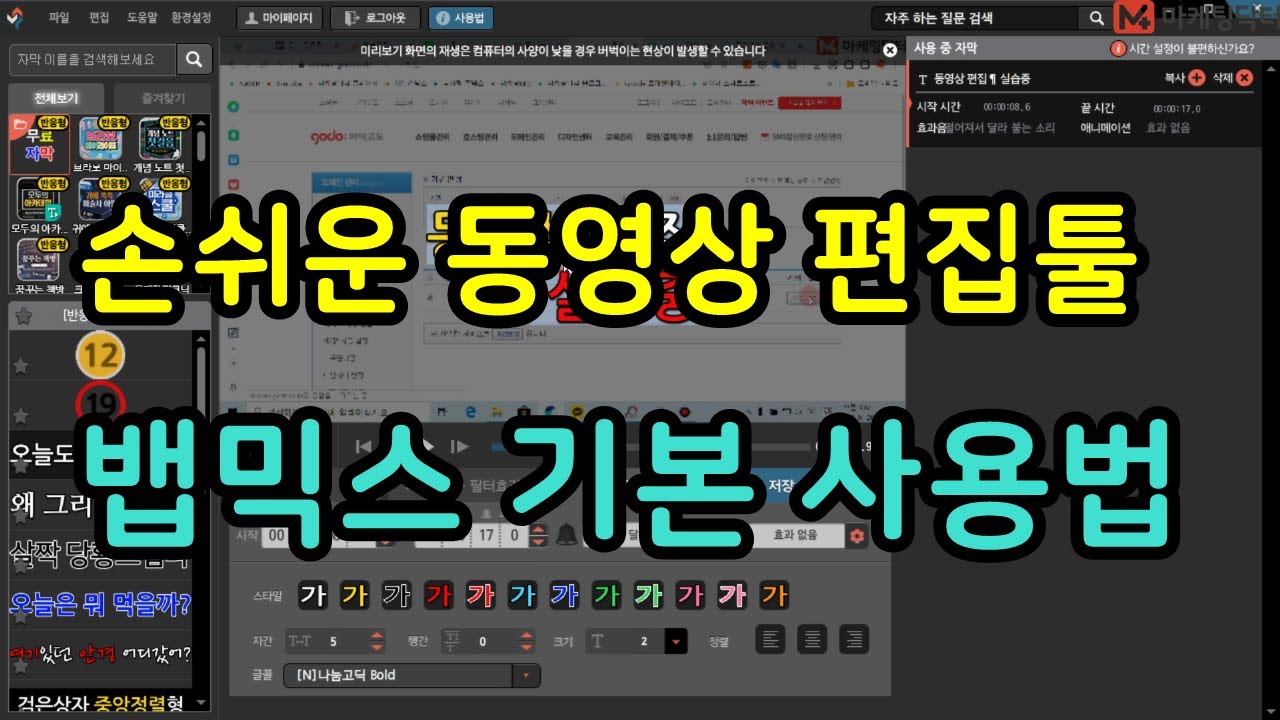
A walkthrough of BandMix video editing software covering download, importing clips, cutting and merging footage, adjusting screen size and rotation, amplifying audio to 300%, adding subtitles, background music, and filter effects like Instagram filters.
Chapters
이번 시간에는 동영상 편집 툴을 간단하게 사용하는 방법에 대해서 알아볼 건데요. 일반적으로 초보자분들은 여기 밴믹스라는 동영상 편집 툴이 있습니다. 밴믹스라는 것을 이렇게 검색을 하시면 밴믹스 다운로드라는 요런 것도 나오고요 아니면 여기 가서 받으셔도 상관없습니다 여기 다운로드 자 여기서 다운로드를 받고 이제 설치를 하시면요 실행을 시키시면 요런 화면이 나오실 거에요 그러면 여기에서 여기 보시는 것처럼 사진 영상 열기 이걸 누르시고 자 여기에서 이제 내가 편집하고 싶은 그런 동영상을 불러와야겠죠 그래서 이렇게 가셔서 어 내가 편집하고 싶은 동영상을 이제 불러올 수가 있습니다 자 저는 어떤걸 한번 해볼까요 요런걸 한번 해볼게요 자 요런 동영상을 이렇게 불러왔죠 자 그러면 요런 화면 구상이 되어 있구요 여러분들이 주로 보셔야 될 화면은 여기 영상 편집, 배경음악, 자막 이 세 화면입니다. 자 그러면 가장 기본적인 것들부터 해 볼게요. 먼저 이제 이 동영상을 실행을 시킵니다. 여기서 실행을 시키시고 이렇게 쭉 보시다 보면 내가 나누고 싶은 부분이 있을 거예요. 그러면 그 부분에서 멈추고 한번 나누기를 눌러 볼게요. 그러면 잠시만요. 그리고 이제 또 다시 쭉 진행이 되다가 또 나누고 싶은 부분이 있을 수 있겠죠. 그러면 그 부분에서 또 멈추고 나누기를 누르시면 돼요. 멈추지 않고 나누기 누르셔도 상관없습니다. 내가 원하는 부위를 좀 더 정확하게 하기 위해서 하는 거니까요. 그리고 또 쭉 이렇게 가다가 또 멈추고 나누기를 할 수 있겠죠. 우리가 편집을 하다보면 원샷으로 퍼펙트하게 잘 찍으면 상관이 없겠지만 중간중간에 실수를 하거나 말을 더듬거나 빼고 삭제하고 싶은 장면이 있을 수가 있잖아요. 그럴 때 이렇게 컷 편집을 쓰는 건데요. 이렇게 세등분으로 나눠 놨잖아요. 그 중에서 실수한 장면이 이 부분에 있다. 그러면 이 부분을 이렇게 삭제를 눌러 주시면 됩니다. 그러면 여기서 바로 이쪽으로 붙어 버리는 거예요. 두 개가. 또 이렇게 진행을 하시다가 또 이쪽에서 또 나눠야 되네. 나눴다. 그리고 또 진행을 하다가 또 진행을 하다가 또 이쯤에서 이게 좀 마음에 안 들어. 또 나눴다. 근데 이번에는 이쪽이 뭔가가 잘못됐어요. 그럼 이쪽을 삭제해 버리면 또 뒤에 이렇게 붙어 버리는 거예요. 이런식으로 중간에 어떤 잘못된 부분들을 컷 편집을 해내는 겁니다. 자 그렇게 보시면 되구요. 그 다음에 이제 여러분들 여기 보시면 화면 조절이라는 게 있어요. 이렇게 화면 조절이라는 걸 누르시면 드래그 해서 화면 위치를 설정할 수 있다라고 되어있죠. 그러면 화면 위치를 요렇게 키우게 이렇게 할 수가 있어요. 그리고 요렇게 키운 화면을 몇 초간 유지하겠다. 요런 식으로 보이시죠. 요런 시간 설정을 할 수가 있구요. 그 다음에 화면 회전도 있어요. 요렇게 회전 한다든지 하는 거. 그 다음에 좌우 반전 한다든지 뭐 요런 거는 쉬운 기능이니까 해보시면 금방 이해가 되실 겁니다. 자 그 다음에 내가 이 동영상을 찍었는데 이 동영상에 녹화할 때 음성이 조금 작게 들어간 것 같아. 그래서 음성을 조금 높이고 싶다고 생각할 때는 요거를 누르시고 이 음성을 이렇게 2배면 2배 200으로 이렇게 높여주시면 됩니다. 그리고 또 진행을 하면 이게 음성이 지금보다는 2배 뻥튀기 돼서 증폭이 된다고 생각을 하시면 될 것 같아요. 그래서 총 300까지 가능합니다. 이렇게 300까지 증폭을 시킬 수 있다고 보시면 될 것 같아요. 그 다음에 여기 보시면은 지금 삭제 버튼 옆에 플러스 버튼은 뭐냐면요. 복제 버튼이에요. 똑같은 게 하나가 더 생기는 겁니다. 요거는 별로 그렇게 쓸 일이 많지는 않겠죠. 그리고 또 이렇게 잘라놓은 상태에서 여기 자르기를 누르잖아요. 그러면 지금 여기부터 여기까지가 지금 요 구간이잖아요. 근데 내가 이거를 다시 좀 복구를 시켜서 늘리고 싶다 뭐 이런 식으로 다시 자르고 싶다 이런 것들도 얼마든지 가능합니다. 그래서 그에 대한 구체적인 시간들을 내가 입력을 여기서 할 수도 있어요. 자 그 다음에 이제 자막 쪽으로 한번 넘어가 볼게요. 자막 쪽으로 이렇게 자막 넣는게 굉장히 중요합니다. 내가 이제 어떤 이거를 동영상을 이렇게 쭉 하다가 특정 요 부분에서 자막을 넣거나 아니면 처음부터 자막을 넣을 수도 있겠죠. 그리고 자막을 넣고 싶을 때는 여기에서 어 여기 무료 자막이라고 되어있죠. 요거를 사용하시면 되구요. 여기에 있는 다른 것들은 요 유료 자막이에요. 이 동영상 편집 툴에서 판매하는 유료 아이템이라고 생각하시면 될 것 같아요. 그래서 여기에는 굉장히 좋은 자막들이 많습니다. 그래서 이런 고급스러운 자막이 나중에 필요하실 때는 구매를 해서 쓰시면 될 것 같구요. 우리는 일단 초보니까 요런 자막들을 넣고 그죠 이렇게 나왔죠 그러면 요거를 어 여기 더블 클릭을 하시면요 이렇게 커서가 움직입니다 그러면 여기에서 내가 지워버리고 내가 원하는 자막으로 수정이 가능합니다 예를 들면 어 동영상 편집 실습 중 뭐 이런 식으로 제가 편집을 했다고 치자구요 그러면 요거를 요렇게 드래그를 드래그를 요렇게 아이고 다시 할게요 이렇게 드래그를 해서 이쪽만 색깔을 이렇게 바꿔준다거나 그죠? 보이시죠? 그 다음에 또 이것만 바꿔준다거나 이런 것들이 가능하고요. 그 다음에 내가 이렇게 한번 클릭을 하잖아요? 그러면 이런 식으로 쭉 동영상을 키울 수가 있습니다. 그죠? 이런식으로 키울 수가 있습니다. 그리고 이 자막에 대한 위치나 뭐 이런 것도 당연히 바꿀 수 있고요. 그 다음에 이 자막에 대한 여기 보시면은 시작 시간 프레임 지금 8초 6부터 11초 6 근데 조금 더 늘리고 싶다 내가 그러면 이렇게 더 늘릴 수가 있는 거예요. 그러면 여기 설정해 놓은 시간 동안 이 자막이 유지되는 거예요. 근데 내가 어떤 특수한 효과 같은 걸 좀 넣고 싶다. 예를 들면 이런 효과음을 추가하고 싶다. 아니면 획이 달라붙는 소리. 저한테는 지금 효과음이 안들리는데 여러분들한테 들리는지 모르겠네요. 어쨌든 효과음을 넣으면 이 효과음이 여기 자막이 실행될 때 적용이 된다고 생각을 하시면 될 것 같아요. 이렇게 실행이 되어있죠. 그 다음에 자막을 이렇게 더블 클릭한 상태에서는 이렇게 드래그를 하시고요. 드래그를 하시고 뭐 작은 간격을 높인다거나 그죠 그 다음에 행간이라는 거 여기 자막이 하나 더 있을 때 아래 위 간격을 말하는 거예요 그 다음에 크기 크기는 이제 아까 밖에서 늘릴 수 있었죠 근데 뭐 여기서도 더 이렇게 늘릴 수도 있습니다 이런 식으로 자 그 다음에 정렬 가운데 정렬 뭐 이런 거 자 근데 요거는 이렇게 해놓고 한번 해볼게요 자 요렇게 했을 때 보세요 자, 좌측 정렬, 가운데 정렬, 우측 정렬 이렇게 되는게 보이시죠? 그 다음에 글꼴! 글꼴이 이렇게 쭉 있는데 여기에서 내가 마음에 드는 글꼴을 요렇게 예 자 라이센스를 확인을 하라네요 어쨌든 글꼴이 이렇게 있는 글꼴로 변경이 됩니다 자 근데 글꼴은 조금 여러분들 주의를 기울이셔야 됩니다 왜냐하면 어 함부로 이제 라이센스가 있는 글꼴을 편집에 넣었다가 저작권 위반으로 신고 당하고 그럴 수가 있어요 그래서 이제 되도록이면 나눔고딕 같은 네이버 같은 데서 무료로 제공하는 요런 글꼴들을 좀 활용을 하시기 바랍니다 자 그리고 이제 여기 이제 내려와 볼게요. 자 그 다음에 배경음악 필터 효과라는 게 있어요. 이거는 뭐냐면 자 여기에서 이제 만약에 배경음악이 있다. 그럴 때는 여기 배경음악이라는 걸 누르시고 찾아보기에 들어가서 내가 미리 이제 무료로 다운로드 받아 놓은 그런 배경음악이 있으실 거 아니에요. 그런거를 여기에다가 이렇게 올리시면 됩니다. 확인 눌러주면 이렇게 들어왔죠. 그러면 어느정도 이 배경음악의 길이가 있겠죠. 그 길이에 따라서 이렇게 들어오구요. 그리고 이제 내가 뭐 어떤 나레이션 녹음을 했다 만약에 따로 한 적이 있다 그러면 여기에 나레이션 플러스를 누르시고 내 컴퓨터에 내가 녹음해 놓은 파일을 가져오시면 되구요. 똑같은 방식으로 아니면 즉석에서 바로 녹음도 가능해요. 여기서 녹음을 누르시면 즉석에서 내 나레이션을 이렇게 이렇게 이렇게 자 지금부터 이렇게 이렇게 이렇게 합니다 라고 녹음을 하는 거죠. 이런 경우는 이제 어떤 경우에 해당하냐면 내가 동영상 촬영하면서 했던 그런게 좀 마음에 안 들 때 완전히 다시 이제 동영상과 나레이션 그러니까 동영상은 동영상대로 하고 나레이션만 따로 녹음을 하고 싶을 때 그럴 때 요거를 사용한다고 보시면 될 것 같아요. 이렇게 해서 보이스 파일만 이렇게 따로 이렇게 지금 녹음이 되어서 저장이 되는거 보이시죠 그렇게 해서 이제 저 보이스 파일을 들고 오면 되는 겁니다 지금 이제 여기는 이렇게 적용이 됐죠 그 다음에 필터 효과라는 게 있어요. 필터 효과. 필터 효과라는 것은 잘 보세요. 그냥 여러분들 인스타그램 필터 효과랑 똑같다 라고 생각을 하시면 되요. 지금 여기는 좀 많이 티가 안나는데 지금 요렇게 내가 원하는 구간까지 요 필터 효과를 적용한다라는 뜻이에요. 그럼 여기가 조금 더 이 뽀샤시한 느낌이 나오는 거죠. 그리고 어느 영역까지는 뭐 시선집중으로 한다든지 추억일기로 한다든지 뭐 이런거를 내가 이렇게 구간을 나눌 수 있습니다. 그리고 이렇게 이동도 가능하고요. 이런 효과를 주는 겁니다. 영상에다가. 어렵지 않죠. 그래서 제가 봤을 때는 그래서 지금까지 간단하게 우리가 자막도 알아봤구요. 그 다음에 배경음악 필터 효과도 알아봤구요. 그 다음에 영상 편집도 이렇게 알아봤습니다. 그래서 요 정도만 할 줄 아시면 기본적인 어떤 동영상 편집은 이제 하실 수 있게 되구요. 좀 더 이제 디테일한 부분들이 많이 있는데 그런거는 벤믹스 사용법이라고 누르시면 여기에 가시면 또 벤믹스 사이트가 나오거든요. 여기에서 다양한 기능들이 있으니까 그것들을 하나하나 이제 좀 참고를 하시는게 좋을 것 같아요 자 그래서 밴미스 동영상 편집은 여기서 끝내도록 하겠습니다