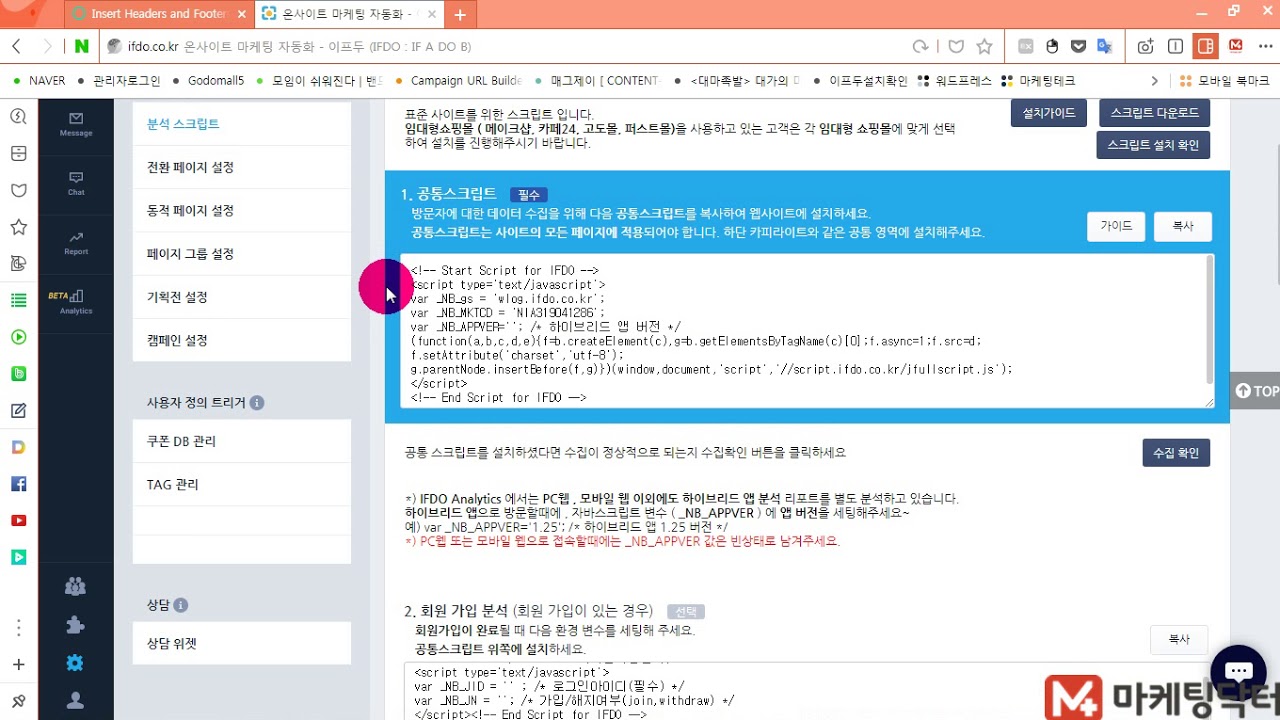
How to install ifdo's tracking code on WordPress. Copy the tracking script from ifdo's admin settings, then use the Insert Headers and Footers plugin to paste it into your site's header or footer. Once installed, you can immediately track user actions like signups, product views, and purchases.
Chapters
자 이번 시간에는 ifdo의 스크립트를 설치하는 방법에 대해서 알아보도록 하겠습니다. ifdo 관리자 모드로 이렇게 로그인을 하시면요 이렇게 메뉴 중에서 여기 아래쪽에 보시면 setting 이라고 되어있는 톱니바퀴 모양 메뉴를 클릭을 해주시면 됩니다. 자 그러면 이렇게 공통 스크립트라고 되어 있는 거 보이시죠? 내가 회원들을 가입시켜서 운영하는 사이트일 경우에는 회원가입분석 이런 스크립트도 설치해서 운영을 하실 수가 있고요. 그 다음에 쇼핑몰일 경우에는 이렇게 상품 조회 분석이나 장바구니 분석, 구매 분석 뭐 이런 것들을 다 ifdo에서 이렇게 설명해 놓은 곳에다가 이렇게 설치를 하시면 이런 게 다 이제 분석이 가능해집니다. 그리고 기능을 적용을 바로 시킬 수가 있겠죠. 그래서 제 홈페이지 같은 경우는 지금 이제 WordPress로 만들었기 때문에요. WordPress에다가 이 스크립트를 설치하는 방법에 대해서 한번 알아보도록 하겠습니다. Wordpress는 그냥 일반 홈페이지이기 때문에 간단하게 공통 스크립트를 그냥 여기서 복사를 하시면 되요. 그럼 이렇게 복사가 되있죠? 그리고 Wordpress로 오셔서 플러그인으로 들어가셔서 이제 설치가 안되있으실 경우에는 이렇게 플러그인으로 들어오셔서 여기 보시면 insert headers and footers라고 되어 있는 이 플러그인을 검색하셔서 설치를 하시고요. 이걸 활성화 시키면 여기 설정 메뉴에서 insert headers and footers라는 이 메뉴가 나오죠. 그러면 여기에 스크립트인 헤더, 스크립트인 footer 이렇게 해서 이걸 집어 넣을 수 있게 되어 있습니다. 그러면 내가 좀 전에 복사한 이프드의 스크립트를 이렇게 붙여넣기를 하시면 돼요. 그죠? 들어와 있죠 그리고 여기 save라는 버튼을 눌러 주시기만 하면 간단하게 이 푸드 사이트의 스크립트가 내 WordPress 홈페이지에 바로 적용이 되고 여기서 이제 바로 사용 설정을 할 수 있게 됩니다