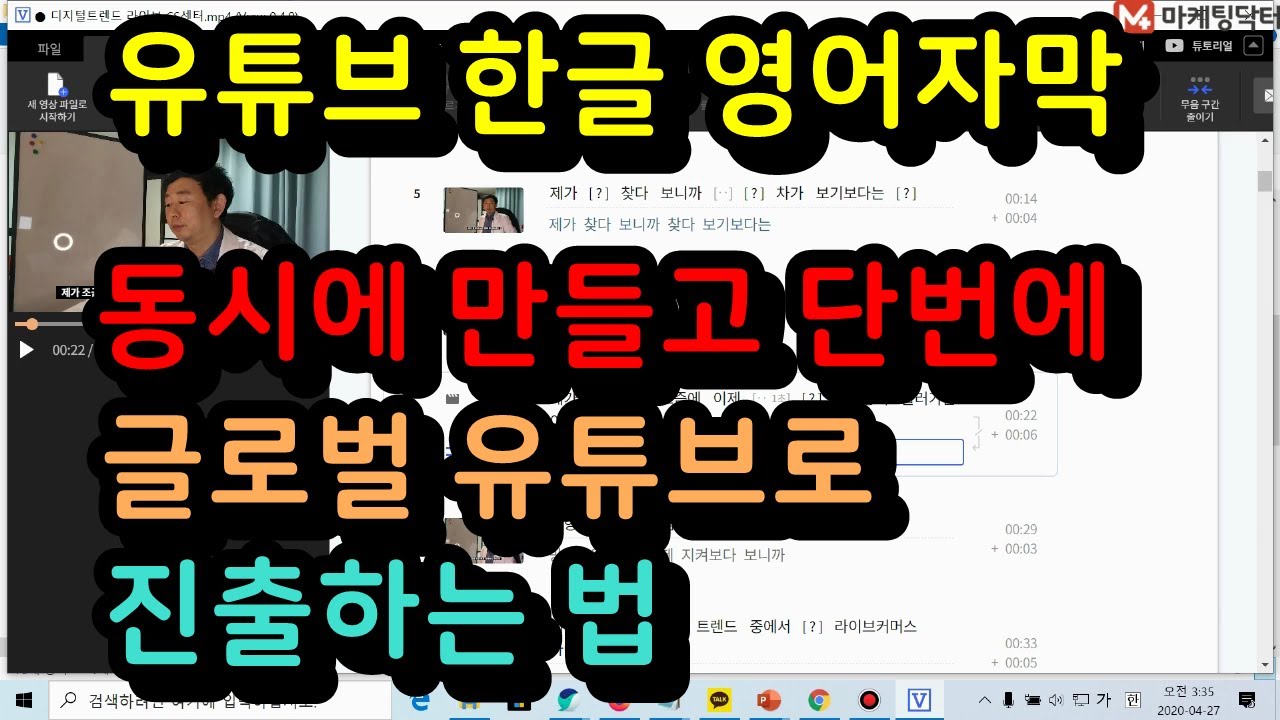
유튜브 한글 영어자막 동시에 만들고 단번에 글로벌 유튜브로 진출하는 법
A marketing expert shows how to create Korean and English subtitles simultaneously using free tools like Vrew and Subtitle Edit, then upload both to YouTube. Use Vrew's AI to generate Korean subtitles, export them, load into Subtitle Edit to auto-translate to English via Google Translate, then add both files to YouTube Studio. Reaching a global audience can be more profitable than the Korean market alone.
Chapters
안녕하세요. 마케팅 닥터입니다. 오늘 할 주제는요. 제가 이 코로나 사태에 저도 저 같은 경우도 이제 강의를 오프라인에서 강의를 좀 많이 하는 케이스인데요. 그 강의가 다 취소가 됐어요. 그래서 저도 이제 집에 있는 시간이 점점 늘어나서 뭐 그동안에 미뤄왔던 어떤 뭐 GP 활동도 하고 다양한 활동을 하면서 이제 시간을 보내고 있는데요. 지금 이제 우리나라가 코로나 사태를 너무 대처를 잘하는 바람에 전 세계적으로 굉장히 많은 주목을 받고 있고 어떤 국가 브랜드가 상승을 했잖아요. 그러면 이런 시기에 굉장히 어떤 우리 이제 우리나라 국민 여러분들도 굉장히 힘들게 경제적으로 지금 힘드신 이런 분들도 많으실 테고 그 다음에 뭔가 어떤 새로운 돌파구를 찾을 만한 게 없을까 뭐 이런 거를 생각하시는 분들도 굉장히 많으실 거라는 생각이 들었어요 그래서 어떤 그런 취지에서 조금이라도 뭔가 도움이 될 수 있을 만한 게 없을까 좀 고민을 해봤습니다 그래서 제가 생각하기에는 본인이 어떤 콘텐츠를 가지고 있다면 이제는 해외 글로벌로 어떤 유튜브를 운영하는 것도 굉장히 괜찮다 이렇게 이제 좀 추천을 드리고 싶고요. 그럴 수 있는 이제 쉬운 방법을 조금 설명해 드리겠습니다. 일단 우리나라에서 이제 보통 유튜브를 운영을 한다면 유튜브 채널을 개설해서 이제 유튜브를 운영을 하는 거죠. 유튜브를 이제 운영을 하는 거죠. 유튜브를 운영을 하는데 한국말로 이렇게 된 동영상과 자막을 보통 운영을 하잖아요. 그런데 동영상을 하나 촬영을 한다고 치자고요. 그러면 동영상을 하나 제작을 했다. 휴대폰으로 간단하게 동영상을 하나 제작을 했다고 치자고요. 그러면 이 동영상 제작한 것을 간단하게 바로 자막을 달아주는 프로그램이 있습니다. 브이로그라는 자막 프로그램이고요 자 V루를 통해서 자막을 붙일 수가 있어요 자동으로 그러면 이제 이 V루라는데 내 동영상을 업로드를 하면 이 V루에서 내 동영상의 어떤 음성을 분석해서 자동으로 자막을 달아주는 거예요 그러면 그 달린 자막을 중에서는 이제 완벽하지는 않겠죠 아무래도 AI가 분석해서 음성을 분석해서 자막을 달아주니까요 그러면 그 자막을 이 조금 오류가 난 부분들 같은 경우는 내가 이제 조금 다듬고 수정을 하시면 됩니다 자 그렇게 하고 나서 또 뭘 할 수 있냐면요 어 서브 타이틀 이라는 그런 제가 지금 프로그램 이름은 정확하게 기억은 안 나는데요. 이따가 한번 다시 확인해 볼게요. 서브 타이틀이라는 이런 또 프로그램이 있어요. 이거를 쓰시면 이 V루에서 V루를 통해서 자막을 만들었잖아요. 한국어 자막을. 이거를 서브 타이틀에 또 태우면 바로 영어 자막으로 또 만들어줍니다. 영어 자막을 만들어줘요. 그래서 여러분들이 한국으로 찍은 동영상만 있으면 자동으로 한국으로 된 자막을 쉽게 만들 수 있고요. 그 쉽게 만든 동영상을 또 서브 타이틀이라는 곳에 한 번 더 태워서 자동으로 또 쉽게 영어 자막까지 만들 수가 있습니다. 이렇게 하면 이제 내가 유튜브를 할 때 한국 사람들만을 상대로 유튜브를 하는 게 아니라 전세계 사람들을 상대로 유튜브를 하는 거죠 그래서 뭐 내가 요리를 잘한다거나 아니면 내가 미용이나 메이크업 그 다음에 뷰티가 될 수도 있고요 아니면 내가 운동 운동도 될 수 있고요. 헬스클럽에 내가 관장일 수도 있겠죠. 내가 권투를 잘한다거나 아니면 어떤 특정 분야에 대해서 굉장히 많은 지식을 가지고 있다거나 아니면 이런 약간 어떤 취미에 빠져 계신 분들 있죠. 매니아 분들, 특정 어떤 커뮤니티, 특정 분야에 대한 매니아 분들도 있고 그런 부분들을 또 전세계적으로 좋아하시는 분들도 있을 거 아니에요. 그렇죠? 그런 분들도 괜찮고요. 굉장히 다양한 분야가 저는 있을 거라고 생각합니다. 근데 한국에서만 아마도 지금까지는 활동을 하셨을 거라고 생각해요. 근데 한국만을 상대로 하면 사실 저도 이제 유튜브를 운영을 해보고 있지만 굉장히 조회수를 높게 구독자도 최소한 10만 명 정도 이상은 돼야 되고 그 다음에 한 동영상당 최소 몇만 조회수 이상은 나와야지 그래도 어느 정도 월에 좀 만족할 만한 수준의 광고비가 이렇게 수익으로 나옵니다 근데 한국에서는 그렇게 만드는 게 정말 쉽지가 않아요. 굉장히 콘텐츠도 잘 만들어야 되고 콘텐츠 구성도 잘해야 되고 정기적으로 꾸준히 만들어야 되고 그러다 보면 부업으로 하기에는 너무 부담스러울 수 있어요. 전업으로 해도 될까 말까 수준 그런 상황인 겁니다. 그런데 내가 평소에 잘하는 스킬이나 능력 또는 관련된 샵을 운영하고 있을 수도 있겠죠. 옷집을 운영할 수도 있는 거고요. 그런 샵을 운영하고 있는 분들도 평소처럼 샵에서 여유 있는 시간에 그런 시간에 가볍게 동영상을 찍고 제가 지금 알려드리는 이러한 방식으로 가볍게 한국어 자막도 달고 영어 자막을 달고 그리고 아예 제목이나 동영상의 어떤 스크립션 설명이죠. 유튜브에 올리는 내용 같은 것들도 영어로 작성을 하시는 거죠. 그래서 제목이나 내용에 들어가는 그런 핵심 키워드 노출시키고 싶은 키워드도 영어로 영어로 작성을 하시고, 그리고 요즘에는 네이버의 파파고라든지 구글 번역기라든지 번역기들이 너무너무 잘 되어 있어요. 정확도도 굉장히 높아졌어요. 그래서 그런 번역기를 활용하시면 누구나, 초보자분들도 운영을 하실 수가 있습니다. 이런 방식으로. 그래서 괜히 이제 이런 좁은 한국 시장에서 이렇게 너무 이렇게 막 하려고 노력하지 마시고요 아예 처음부터 해외를 상대로 해외를 상대로 유튜브에 도전을 해보시기를 저는 꼭 추천을 드립니다 뭐 지금 어쨌든 반강제적으로 집에 있는 시간이 너무 많아졌잖아요 그렇죠 물론 지금 우리나라는 너무 방역을 잘해서 이제는 뭐 조금 사회활동이 좀 시작되고는 있지만 뭐 그렇든 저렇든 제가 봤을 때는 이거는 굉장히 유용할 거라고 저는 생각을 합니다. 그래서 제가 실제로 어떻게 하는지에 대해서 컴퓨터 화면을 같이 보면서 예제로 보여드리도록 하겠습니다. 자 먼저 이제 그 네이버에서 v루라고 이렇게
검색을 하시면 이렇게 사이트가 있습니다. 여기 사이트에 가시면 이렇게 프로그램을 이렇게 무료 다운로드 이렇게 누르시면 받을 수가 있어요. 자 그러면 이 프로그램을 받고 설치를 하시면 요런 프로그램이 실행이 됩니다. 브이로그라는 프로그램이구요. 여기에 내가 자막을 만들고 싶은 동영상 파일을 그냥 업로드를 해주면 됩니다. 새 영상 파일로 시작하기 보이시죠?
제가 한번 업로드를 해볼게요. 자 어떤 동영상을 하나 업로드 해볼까요?
자 여기 있습니다.
자 하나를 요렇게 업로드 해 볼게요.
그러면 한국어로 할 거냐
영어로 할 거냐
뭐 이렇게 나와 있죠?
여기서 한국어로 이렇게 해줍니다.
맞죠?
자 그러면 이렇게 상단에 보시면 음성을 분석하고 있습니다 뭐 이렇게 돼 있는 거 보이시죠 뭐 요렇게 이제 돌아가면서 자기가 이제 알아서 음성이나 이런 거를 다 분석을 한 다음에
자막을 이렇게 자동으로 생성을 해주는 거에요.
그러면은 분석되어져서 나온 자막이 100% 맞지는 않을 거 아니에요.
아무래도 이게 자동으로 AI가 해주는 거다 보니까
그러면 그 이제 동영상을 보면서 이제 내가
이제 틀린 부분들 자막들 그런거는 조금 조금씩
이제 다듬어 주는 거죠.
자 그러면 네 기존 거는 저장을 안하고 이렇게 해볼게요.
자 V루 해서 새롭게 한 겁니다.
V루가 자동으로 이렇게 자막을 이렇게 생성을 해줍니다.
그러면은 이제 다시 이 V루에서 생성시켜준 자막에
약간의 오류가 좀 있어요. 완벽하지는 않겠죠. 아무래도 AI가 분석을 해서 자동 자막을 달아주는 거니까요. 그러면 여기 밑에 보시면 위에 영상은 영상의 자막을 분석한 거고요. 밑에 자막은 내가 수정을 할 수 있는 부분이에요. 그래서 여기 내가 수정하고 싶은 부분이 있으면 여기 밑에 부분 자막 부분을 하나씩 하나씩 다 수정을 하시면 됩니다.
디지털
마케팅이 흘러가는
방향들을 여기 있네요. 흘러가는 방향들을 조금 이제 이제보다는 이제가 좀 낫겠죠?
지켜보다 보니까 여기는
괜찮죠?
라이브 커머스 라이브 방송과 라이브 커머스 시대가 옵니다 라고 제가 말씀을 드렸는데 거기에서 좀 생각을 해보니까 괜찮다라고 느낀게 하나가 더 생각이 났어요 어떤거냐면 바로 제가 생각할 때 자 좀 전에 조금 보신 것처럼 이렇게 그냥 스무스하게 읽어 내려가면서 체크 체크하면 생각보다 그 자막의 정확도가 좀 괜찮습니다. 그래서 수정할게 그렇게 많지는 않아요. 그래서 이렇게 쭉 다 수정을 한다고 생각을
하시면 될 것 같습니다.
자 이렇게 해서 자막을 다 다듬었으면요. 여기 보시면 영상으로 내보내기 라는거 보이시죠 이 영상으로 내보내기 라는걸 이렇게 클릭하시면 자막이
이렇게 탑재된 형태로 영상을 요런식으로 해상도라든지 화질이라든지 이런걸 하고 이거를 내보낼 수가 있습니다
영상을 자 그리고 그 옆에 보시면 다른 형식으로 내보내기 라는 버튼이 있죠. 이거는 이렇게 보시면 자막 파일로 내보내기 라는 요런 옵션들이 이제 여러개가 있는데 보통은 이제 이걸 많이 사용합니다. 자막 파일로 내보내기 이렇게 하시면 자막 파일이 자동으로 생성돼서
내보내기 이렇게 누르시고 라이브 CS센터 자막 이렇게 붙여 볼게요
자 이렇게 내보냈죠
자 이렇게 자막 파일을 내보냈으면요 이제는 이 내보낸 자막 파일을 영어 자막으로 바꿔야겠죠 영어 자막으로 자 그렇게 바꾸는 방법에 대해서 알아보도록 하겠습니다 자 그러면 여기 보이시는 것처럼 서브 타이틀 에디트라는 프로그램이 있습니다 서브 타이틀 에디트 구글에서요 이렇게 서브 타이틀 이렇게 에디트라고 치시면 됩니다 구글에서요 이렇게 서브 타이틀 에디트라고 이렇게 치시면 여기 자막 편집 프로그램에서 다운로드 한국어 뭐 이렇게 나와 있죠 여기가서 이제 여기에서 다운을 받으시면 되구요 여기에서 다운을 받으시면 됩니다 자 이렇게 해서 이 서브 타이틀 에디트를
실행시키면 여기 파일에서 불러오기를 해도 되구요 여기 요 두 번째 버튼 폴더 버튼 누르면 자막 파일을 불러오기가 가능합니다
자 그러면 여기에서 요걸 누르고 열기 누르시면 됩니다 자 그러면 자막이 이렇게 들어왔죠
자막이 이렇게 들어왔으면 여기 보시면 번역이라고 이렇게 보이시죠 구글 번역이라고 이렇게 있습니다
자 요거를 클릭을 해줍니다 그리고 코리안 번역전이 코리안이죠 그 다음에 번역 후 잉글리시로 이렇게 번역을 눌러줍니다 라고 되어있죠 오케이 자 api 키 없이 번역하기 ok 이렇게 눌러 주시면 되구요 금방 번역이 됩니다
그렇게 되더라도 자
그러면은 여기 보시는 것처럼
지금 이제 이게 번역이 다 된 겁니다 영어 번역이 자 그러면 확인 버튼을 누를게요 확인 버튼을 눌렀습니다 자 그러면 여기 이제 한번 볼까요 이제 원본 텍스트이고 이게 이제 영어 자막인 거죠
자 그러면 영어 자막으로 다 바뀐 요거를 또 다운받아야겠죠
그죠
그러면 요거를 또 저장을 합니다 요거를 눌러 주셔도 되구요
라이브 CS 센터 자막 .en 이라고 되어있죠.
en 이라는건 English 자막이라는 뜻입니다. 이렇게 해서 바로 저장 버튼을 누르면 요렇게 저장이 되구요.
아니면은 여기 파일에서 다른 이름으로 저장으로 누르고 저장을 하셔도 상관없습니다.
어떤 방식으로든 저장을 하셔도 상관없습니다. 자 이렇게 되면 이제 번역된 자막까지 완성이 된 겁니다. 자 그러면 요 자막들을 이제는 내가 유튜브에서
동영상을 업로드 할 때 영어 자막까지 업로드
해서 등록을 해주면 되는 겁니다.
자 한번 그러면 업로드를 한번 해 볼게요. 자 여기 유튜브로 와서 동영상 업로드 이렇게 들어와서 자 나왔네요 자 여기에 동영상 파일부터 먼저 이렇게 일단 올려 주겠습니다
자 그러면 동영상 파일을 한번 올려 볼게요 동영상
파일이 많아서 이제 좀 찾아야 겠네요 디지털 트렌드 이렇게 검색을 하면 라이브 CS 센터 이렇게 있죠 자 이 동영상을 이제 올리고 있습니다
디지털 트렌드 라이브 씨센터 이렇게 올리고 계속
올라가고 있죠 자 이거는 디지털 트렌드 쪽에다가 재생 목록에다가 집어 넣을께요
그 다음에 옵션 뭐 일단은 디지털 트렌드
디지털 마케팅 라이브 커머스 라이브 방송 라이브
CS 센터 자 해놓고 이제 앞으로는
라이브 방송과 함께 라이브 CS 센터가 대세가 될 겁니다. 일단 이 정도로만 해서 넘어갈게요. 그리고 이제 미리 보기 이미지가 정해져야겠죠 미리 보기 이미지 자 이건 나중에 설정하는 걸로 하고 일단 넘어갈게요 수익 창출 당연히 해야겠죠
수익 창출 당연히 수익 창출은 해야겠죠
뭐 수익이 얼마 나오지도 않습니다
그래서 뭐 별 의미는 없는데 그래도 열심히 노력했으니까 자 이런거 해당사항 다 없죠 그 다음에 동영상 요소 최종화면 추가 이런거는
나중에 넣기로 하고 예약으로
공개를 해야겠죠 예약으로
공개를 하는데 예약으로 공개를 하면 바로 올라가지가 않으니까 일단은 지금 바로 바로 게시를 해 보겠습니다
어쩔 수 없죠
바로 게시를 하도록 하겠습니다 자 이렇게 해서 이제 유튜브에 동영상을 업로드를 했으면 자 이제 수정 모드로 들어가세요 자막을 설정을 해줍니다 자막을 자 한번 보도록 할게요 여기 보시면 자막이라고 보이시죠 자 여기 보시면 한국어 동영상 언어 게시됨 뭐 이렇게 되어있죠. 자 일단 여기에서 추가 버튼을 누르시구요. 자 파일 업로드가 있고 새 자막 만들기가 있는데 저희는 이제 파일이 있으니까 파일을 한번 업로드 해볼게요. 먼저 한글 자막부터 한번 업로드를 해보겠습니다. 자 이렇게 파일 업로드가 떴죠. 자막 파일 클릭하시고 먼저 한글 자막부터 한번 업로드를 해보겠습니다. 편집 완료 동영상이 있었죠. 디지털 트렌드로 검색하면 바로 나오겠죠 자 이게 한글 자막이죠 한글 자막 선택하고 업로드 먼저 누를게요
자
이런식으로 자 한글 자막이 이렇게 달려 있는게 보이시죠. 이런식으로 시간대별로 이렇게 쭉 나온거 보이시죠. 이게 한글 자막입니다. 그래서 뭐 이제 싱크로율이 좀 안맞으면 이렇게 조정하고 하나씩 하나씩 좀 디테일하게 하나씩 다듬으면서 조정을 하시면 되구요. 일단은 그렇게 하고 이제 게시를 먼저 눌러볼게요. 자 이러면 한글 자막이 이제 하나가 게시가 됐습니다. 자 근데 여기에다가 우리는 이제 영어 자막까지 했잖아요. 그러면 또 영어 자막을 게시를 해줍니다. 자 새 자막 추가 여기에 이제 영어라고 검색을 해 볼게요. 자 영어 미국으로 하던지 뭐 그냥 영어로 해도 상관은 없습니다. 파일 업로드라고 되어있죠? 그죠? 파일 업로드 또 요거를 그대로 눌러줍니다. 자 그 다음에 또 마찬가지로 자막 파일이 이렇게 뜨죠? 그러면 파일 선택 누르신 다음에 마찬가지로 우린 좀 전에 디지털 트렌드로 검색을 했었죠? 그러면 이번에는 EN 영어 자막 요거를 선택을 해줍니다. 자 그러면 영어 자막이 들어왔고 업로드를 해줘 볼게요. 자 그러면 지금 보시는 것처럼 영어 자막이 그대로 이렇게 들어온게 보이실 겁니다. 자 이렇게 나오죠. 영어 자막 어쨌든 됐습니다. 이렇게 하고 게시 버튼을 한번 눌러보도록 하겠습니다. 자 그러면 이제 영어와 한국어 자막이 두 개다 동시에 제공이 되고 있다라고 보시면 될 것 같습니다 이렇게 하면은 손쉽게 이제 누구나 손쉽게 한글 자막도 만들고 영어 자막도 만들어서 이렇게 올릴 수 있게 되는 다라고 생각을 하시면 될 것 같아요 이렇게 최종적으로 다 자막을 설정을 끝냈으면 그 다음에 유튜브 스튜디오로 돌아가기를 누르시고요 제 채널에 가서 한번 제대로 자막이 구현이 되는지 한번 보도록 하겠습니다
제
채널로 한번 가볼게요
제 채널로 가서 조금
늦게 뜨네요 디지털 트렌드 라이브 CS 센터 이렇게 돼 있죠 자 이렇게 한글 자막이 정상적으로 잘 나오는게 보이시죠? 지금 잘 나오고 있습니다. 한글 자막이. 자 근데 해외에 이제 어떤 유저들은 이제 내가 여기 이제 설명문이나 이런 것들도 다 영어로 적어 놓고 여기 설명도 영어로 적어 놓으면 이제 해외에도 노출이 되겠죠. 그러면 자막 옆에 설정이라고 이렇게 있어요. 설정에서 지금 한국어라고 돼 있지만 클릭하면 영어로 이렇게 눌러주면 자 우리가 설정했던 영어 자막이 나오게 되어 있습니다. 이런 식으로 해서 해외 유저들도 이 영어를 통해서 볼 수 있게 되는 거죠. 물론 이제 아무래도 이제 번역기를 돌린 자막이다 보니까 조금 한계성은 있겠지만 그래도 뭐 요즘에 워낙에 번역기가 잘 되어 있기 때문에 크게 걱정은 안 하셔도 될 것 같습니다. 자 이렇게 해서 손쉽게 한글 자막과 영어 자막을 동시에 만들어서 내 동영상을 해외에 바로 글로벌로 노출시켜 보는 방법에 대해서 알아봤습니다.










