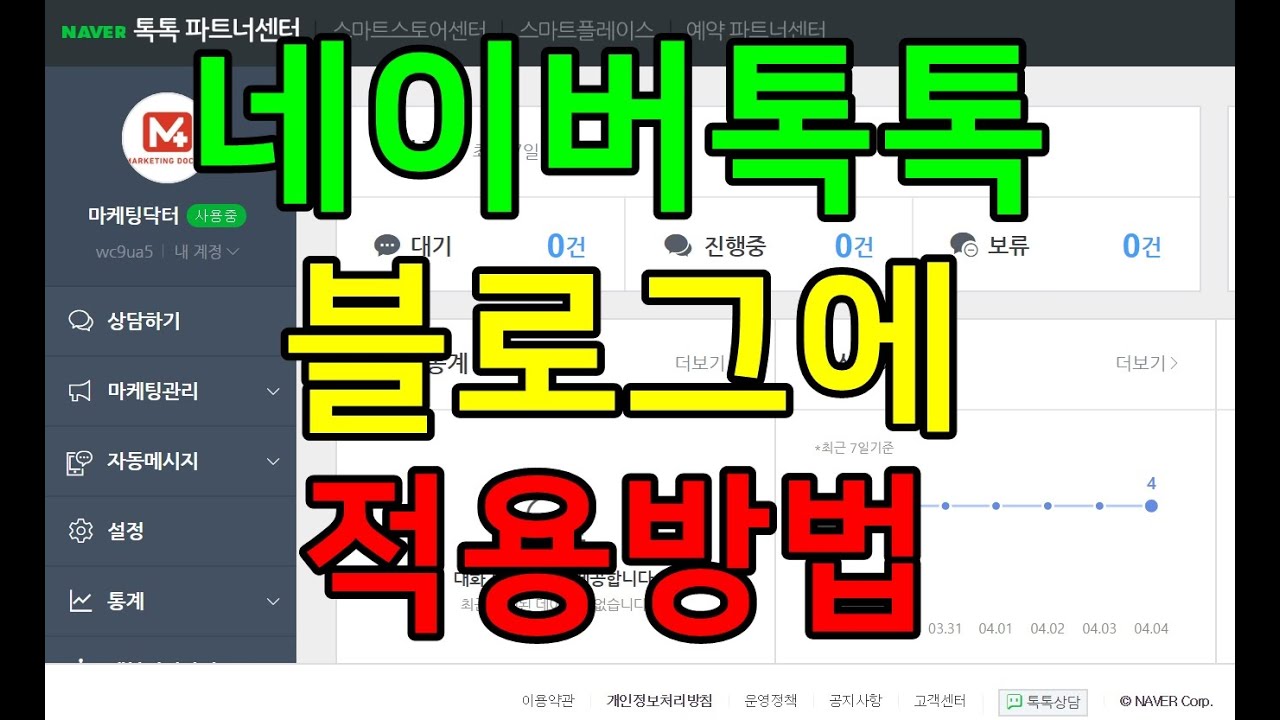
Step-by-step guide to adding Naver Talk Talk (a chat widget) to your Naver blog. Go to blog settings, select your Talk Talk account, insert the widget from the editor menu, assign the account, and publish. Visitors can then message you directly about products or services.
Chapters
자 이번 시간에는 네이버 톡톡을 내 블로그에 적용시켜 보는 방법에 대해서 한번 해 보도록 할게요. 여기 보시면 관리 버튼을 클릭하고 들어옵니다. 그러면 제일 먼저 블로그 정보를 설정하는 이 화면으로 들어오잖아요. 여기 아래쪽에 있습니다. 여기 아래쪽에 내가 개설한 네이버 톡톡이든 내가 관리자로 초대받은 네이버 톡톡이든 얘가 어쨌든 연결되어 있는 네이버 톡톡은 전부 다 여기 뜨게 되어 있어요. 그러면 여기에서 저는 마케팅 닥터니까 요거를 선택을 해주면 이 블로그에서는 요걸로 연결해서 사용을 하겠다 이렇게 되는 겁니다. 포스팅 속에서는 어떻게 집어넣는지 한번 보여드리도록 할게요. 만약에 이런 포스팅이 있다고 치자구요. 자 이제 글을 쓰실 단계나 아니면 수정할 때나 다 똑같습니다. 여기에서 저는 수정하기 버튼 누르고 이제 한번 들어가 보도록 할게요. 그러면 내가 넣고 싶은 부분에 커서를 한번 찍어야 겠죠? 만약에 여기는 이미 들어가 있네요. 그러면 이거를 지워버리고 없다고 생각을 하고 다시 한번 넣어 볼게요. 여기에다가 내가 톡톡을 집어넣고 싶다 그러면 여기 그냥 있어요. 여기 상단의 메뉴에 보면 톡톡이라고 되어있죠. 그리고 톡톡 연결 이제 여기서 조심해야 될 것은 지금 내가 관리자로 있는 톡톡이 여러가지로 이렇게 표시가 되기 때문에 이 블로그에 맞는 톡톡을 이렇게 지정을 해주시고 반드시 확인 버튼을 이렇게 넣어 주셔야 됩니다. 그러면 이렇게 택톡 버튼이 들어왔죠. 그리고 나서는 그냥 발행 버튼 눌러 주시면 이 상태로 내 블로그에 적용이 됩니다. 자 그러면 이 상태로 이제 다른 사람들이 내 블로그에 와서 그리고 나서 내가 제품을 팔 수도 있고 저처럼 어떤 마케팅 서비스를 팔 수도 있고 여러가지 이제 상업활동을 하실 거 아니에요 비즈니스 그럴 때는 마지막에 이제 여기 톡톡으로 문의를 하게끔 어떤 문구와 함께 이렇게 톡톡 배너를 손쉽게 한 번만 연동해 놓으면 이렇게 손쉽게 집어넣을 수 있다는 거 그래서 오늘은 여기까지만 하도록 하겠습니다