Step-by-step guide to managing a YouTube channel through Studio. Learn to customize settings, edit video details like thumbnails and tags, create playlists and sections, read analytics for views and watch time, manage comments, set up captions, enable Super Chat and Super Stickers, and download free music from the Audio Library.
Chapters
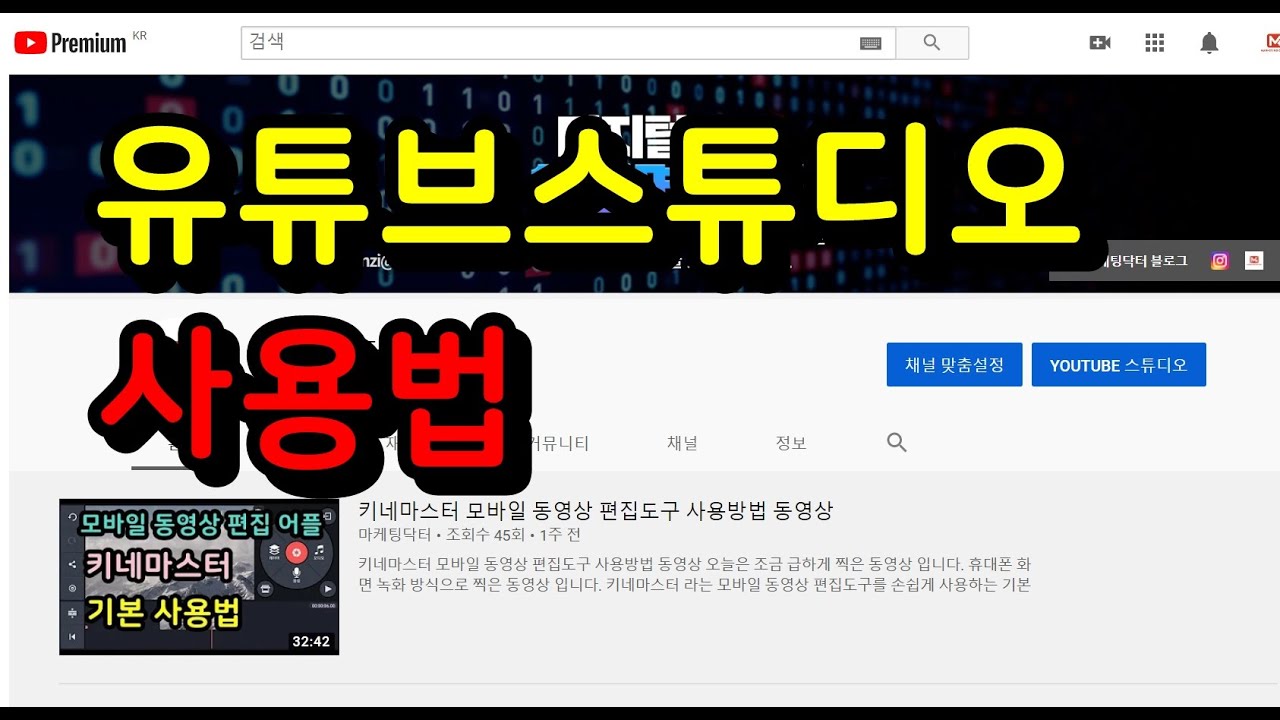
자 그러면 이제 동영상이 이미 있고 내 채널을 관리할 때는 항상 뭘 누르셔야 되냐면 이 채널 맞춤 설정은 아까 해봤으니까 아시겠지만 유튜브 스튜디오를 누르셔야 됩니다 이게 이제 내 채널의 모든 동영상이나 이런 부분들을 관리하는 그런 곳이라고 생각을 하시면 될 것 같아요 자 그러면 이게 이제 내 채널에 유튜브 스튜디오의 어떤 관리자 모드 화면이라고 보시면 될 것 같습니다 그러면 여기에서 동영상 이라는걸 요렇게 누르시면 동영상 이라는걸 요렇게 누르시면 이렇게 보시면 내가 지금 업로드한 동영상 요런것들이 나오죠 그 다음에 뭐 재선 목록, 분석, 댓글, 수익 창출 뭐 이런 여러가지 것들이 있는데 요거는 제 마케팅 닥터 채널로 좀 옮겨서 보여드리도록 할게요. 여기에서는 이제 새로 생성된 신규 채널이니까 요 정도까지만 이제 하고 마케팅 닥터에 가서 제대로 좀 보여드리도록 하겠습니다. 자 이제 유튜브 여기에서 이제 오른쪽에 이렇게 이제 여기에서 지금 계정 전환을 누르시구요 어 제꺼 마케팅 닥터가 이렇게 있죠 그러면 제 원래 채널로 이제 한번 가보도록 하겠습니다 가서 조금 더 모자랐던 부분들을 좀 더 살펴보도록 할게요 자 이제 마케팅 닥터 채널로 오시면 요렇게 들어오시면 일단 내 채널로 먼저 한번 가보도록 할게요 자 왜 이게 나왔지? 잠시만요. 재밌네요. 다시 전환을 한번 할게요. 어? 이게 맞는데? 다시 내 채널 가기. 자 이번엔 들어왔죠. 성공했네요. 자 이렇게 이제 마케팅 닥터 채널로 이렇게 들어왔습니다. 자 이렇게 들어왔으면 여기도 지금 이제 마찬가지로 채널 맞춤 설정이 유튜브 스튜디오가 있잖아요. 그리고 아까 여기 5개까지 설정할 수 있었죠. 채널 맞춤 설정으로 한번 가볼게요. 어떻게 세팅이 되어있나 한번 보여드릴게요. 이렇게 들어오시면 자 여기에 이제 재방문 구독자용 신규 방문자용 요렇게 이제 두가지의 동영상을 둘 중에 하나를 아 이제 두가지 각각 이제 설정을 하실 수가 있어요 어떻게 설정을 하냐면 여기 보시면은 지금 조금 느린데요 요렇게 보이시죠 그러면 요 연필 모양을 누르시면 되요 그러면 수정이 가능해집니다 자 조금 늦게 떴죠 자 요렇게 해서 이제 수정으로 들어왔죠 그러면은 여기 수정 버튼을 누르시고 어 내가 만약에 이제 노출시키고 싶은 동영상이 있다 그죠 동영상이 있다 그러면 만약에 내가 요걸 노출시키고 싶다 그러면 요거를 누르시고 요렇게 밑에 누르시고 저장 버튼을 눌러주시면 됩니다 한번 해볼게요 자 저장 그러면 키네마스트 모바일 동영상 편집 도구 사용방법 동영상 재방문 구독자 분들한테 요렇게 이제 설정을 한 겁니다. 자 그러면 완료 버튼을 한번 눌러볼게요. 그러면 요렇게 이제 완료가 되어서 세팅이 되는 겁니다. 그리고 신규 방문자 분들한테는 지금 네이버 키워드 광고를 보여주고 있다. 이제 요런 걸 할 수가 있고요. 이거는 자동이에요. 업로드한 동영상 그냥 자동으로 요렇게 쌓이는 거예요. 그 다음에 이제 여기서부터는 섹션이라고 보시면 돼요. 내가 원하는 섹션을 요렇게 만들어 놓으실 수가 있어요. 저같은 경우는 조금 제법 여러개를 만들어 놨죠. 요렇게 자 그러면 여기에서 이 섹션을 어떻게 만드느냐 저는 이미 만들어져 있죠. 섹션들이 이제 요런 것들 중에서 내가 이제 아래쪽에 보시면 요렇게 섹션 추가라는 버튼이 있습니다. 요거를 누르시고 내가 추가하고 싶은 이미 만들어 놓은 재생 목록 이라든지 아니면 나만의 어떤 동영상 조합을 이제 섹션으로 추가하실 수가 있어요. 자 보도록 할게요. 클릭을 하시면 콘텐츠를 선택하고 가로 행으로 할 거냐 세로 행으로 할 거냐 이제 요런 거 세로 목록으로 할 거냐 요런 둘 중에 하나를 정할 수 있습니다. 이제 저는 일단 가로 행으로 한번 해볼게요 하고 자 여기에서 저는 이미 생성된 재생 목록을 한번 가져와 볼게요 뭐 예를 들면 단일 재생 목록 이렇게 해서 재생 목록을 가져오시는게 제일 편합니다 내 재생 목록이죠 아무래도 내 재생 목록 내 재생목록에서 클릭을 하시면 이제 내꺼 만들어 놓은 재생목록들이 이렇게 나와요. 그러면 여기에서 나는 예를 들면 디지털 마케팅 책소개라는 재생목록을 가져오고 싶다. 그럼 요거를 이렇게 선택을 해주면 이렇게 이제 떠요. 그죠? 그리고 나서 요거를 완료를 이렇게 눌러 주시면 됩니다. 이런식으로 이런 섹션들을 추가해 나가실 수가 있구요. 되도록이면 미리 재생 목록을 좀 만들어 놓으시는게 좋습니다. 자 그래서 그러면 또 재생 목록은 어떻게 만드느냐 잠시만요. 여기 이제 재생 목록이라고 이렇게 보이시죠? 재생 목록을 한번 클릭해 볼게요. 자 재생 목록이라고 클릭하고 들어오시면 새 재생 목록 이라는게 보이실 겁니다 이런게 이제 지금 제가 만들어 놓은 재생 목록들 이에요 그러면은 어 자 새 재생 목록에서 뭐 어떤게 있을까요 뭐 예를 들면 음 구글 광고 전문가 뭐 그런식으로 구글 광고 구글 광고에 대해서 만들기를 하겠다 이렇게 만들기 구글 광고에 대해서 재생목록을 새로 만들었습니다 자 근데 이렇게 만들었다고 끝나는게 아니구요 여기에 이제 어떤 이제 새로운 지금 아직 동영상이 없잖아요 지금 설명도 없고 그죠 그러면 어 일단 설명을 먼저 이제 수정을 한번 해볼게요 구글광고관료들 동영상 광고들 동영상입니다 자 저자 이제 요렇게 해놓구요 그 다음에 동영상 추가 라고 이렇게 되있는거 보이시죠 그죠 자 동영상 추가 요거 버튼을 누르시고 이제 어 여기는 이제 어 외부의 어떤 유튜브 동영상들을 얘기하는 겁니다 검색창에 검색어를 입력하거나 url 로 찾을 수도 있어요 근데 어 내 유튜브 동영상 나는 내 홈 화면에서 이제 편집을 할 거기 때문에 내 유튜브 동영상을 해서 어 예를 들면 요거 그냥 의미 없는 걸로 할게요 요걸로 요렇게 해서 동영상 추가를 눌렀다 그러면은 재생목록에 이렇게 동영상이 추가가 된거에요. 이런식으로 내 유튜브에 이런식으로 동영상 추가를 누르셔서 계속 이렇게 재생목록을 쌓잖아요. 그러면은 마찬가지로 채널 메인으로 갔을 때 채널 메인으로 다시 가볼게요. 이 재생목록을 홈섹션에 추가를 하면 하나의 재생목록이 내 채널 홈 메인화면에서 요렇게 볼 수가 있는 거죠 그래서 저는 디지털 CEO 과정을 요렇게 채널들을 재생 목록으로 만든 다음에 요렇게 하기도 하고 페이스북 뽀개기라는 요런 또 이제 재생 목록을 만들어 놓고 요런 부분은 이제 홈 섹션에 배치를 하고 그 다음에 디지털 트렌드라는 요런 것도 만들어놨습니다. 뭐 하여튼 요런거는 여러분들이 또 보시고 여러분들이 마음에 드는 재생 목록으로 하나 만드셔서 하시면 될 것 같습니다. 자 그래서 이제 재생 목록까지 알아봤구요. 그 다음에 이제 유튜브 스튜디오에 대해서 이제 한번 알아보도록 할게요. 이게 굉장히 지금 중요한 요소인데요. 유튜브 스튜디오. 여러분들이 이제 평소에 궁금해하던 부분이 아마 여기에 다 들어가 있을 겁니다. 유튜브 채널에 다양한 분석이라던지 현황, 수정 이런것들을 다 여기서 한다고 보시면 되요. 대시보드는 한마디로 말해서 내 유튜브 채널의 전체적인 현황을 보여주는 거라고 생각하시면 될 것 같아요. 그 다음에 동영상 이라는 걸 들어가 봅시다. 동영상 들어가면 내 유튜브 채널에 내가 올린 모든 동영상이 이렇게 표시가 됩니다. 자 그러면 제가 공개를 한 것도 있고 안한 것도 있고 일부 공개가 된 것도 있고 하죠. 그러면 이 동영상들을 여기에서 보고 내가 만약에 뭐 이제 어떤 옵션 조건 같은 걸 바꾸고 싶다 뭐 요런 조건 공개 조건 같은 걸 바꿀 수도 있구요 그 다음에 여기 이렇게 갖다 대면 이 동영상 정보에 대해서 수정을 할 수도 있고 요 동영상에 대한 어떤 분석 그 다음에 댓글 그 다음에 수익 창출 그 다음에 여기는 옵션 누르시면 요런 것들이 나옵니다 링크를 복사한다든지 다운로드 한다든지 완전 삭제를 한다든지 요런건 절대 하시면 안되겠죠 그래서 한번 간단하게 볼까요? 그러면은 세부정보 이렇게 눌렀을 때 요런겁니다. 그냥 내 동영상에 올렸을 때 요런 조건들, 미리보기 이미지라든지 공개조건, 어떤 재생목록에 포함시키겠느냐, 태그 요런것들을 다 설정할 수 있는 것입니다. 그죠? 자, 그 다음에 뒤로가기를 한번 눌러볼게요. 다시 돌아와서 그 다음에 수익, 분석. 수익이 아니고 분석이죠. 이 동영상은 지금 조회수가 36회구요. 시청시간은 시간이라고 되어있죠. 1시간 40분 정도라고 생각하시면 될 것 같아요. 1.4시간 이니깐요. 지금 구독자가 없네요. 추정수익이 100원 정도 수익이 일어났네요. 이렇게 그래프가 보이시죠. 시청시간, 실시간활동, 뭐 싫어요 대비 좋아요는 어떻고 동시 시청자 수가 몇 명이고 아주 저조한 이제 상황이죠 근데 어쨌든 그 다음에 이제 도달 범위라는 거는 자 노출이 몇 번이 됐고 노출 대비 이 동영상이 클릭률이 얼마나 일어났는지 근데 이제 노출 대비 클릭률이 요만큼밖에 안 나온다는 거 이 동영상이 굉장히 사람들한테 큰 메리트가 있지는 않다라는 거죠 그렇게 반응률이 좋다는 좋지는 않은 거죠 그래서 순수한 시청자 수가 28명이었다. 28명이 조회는 몇 번 더 했을 수 있는 거죠. 그래서 트래픽 소스는 어떤 걸 통해서 들어왔는지 유튜브 검색을 통해서 제일 많이 들어왔죠. 그 다음에 채널 페이지에서 우연히 발견한 분들도 있구요. 그래서 이런 다양한 어떤 이 동영상에 대한 어떤 지표들, 분석 지표들이 나온다고 생각하시면 될 것 같아요. 그 다음에 이 동영상에 대한 어떤 참여도, 참여도에 대한 어떤 지표들, 그 다음에 시청자층이 누군지, 이거는 이 동영상 하나에 대한 어떤 분석이라고 생각을 하시면 될 것 같아요. 그래서 동영상 별로 유튜브는 이렇게 분석을 잘 해주기 때문에 우리가 굉장히 얻을 수 있는 인사이트가 많아요 그래서 내가 앞으로는 이런 만약에 지금 같은 이런 동영상은 좀 기획에 실패한 동영상이라고 할 수 있겠죠 그러면 좀 더 이제 좋은 기획을 첨가된 그런 동영상을 얼마든지 이런 실패를 바탕으로 만들어 내시면 됩니다 자 그 다음에 이거는 이제 수익에 대한 현황이죠. 이 동영상이 지금 어떤 정도의 수익을 창출하고 있는지, 주요 수익원은 어디에서 나오고 있는지, 광고에서 나오고 있는지, 프리미엄에서 나오고 있는지 그런 것들입니다. 그래서 대충 뭐 요런 것들이라고 보시면 되구요. 다시 이제 뒤로 한번 또 가볼게요. 그 다음에 댓글 댓글은 이렇게 누르면 아 여기 동영상에는 댓글이 지금 얼마 안 달려 있을 것 같은데 어 그래도 다행히 두개가 달려 있네요 그래서 여기서 먼저 검토 대기 중인 댓글 이라든지 스팸 일 수 있는 댓글 이라든지 전반적인 뭐 댓글 관리하는 그런 요소라고 보시면 될 것 같아요 그 다음에 그 다음에 좀 전에 이제 우리 수익 창출 좀 전에 보여드렸죠 그 다음에 이제 여기에서는 옵션에서 이제 내가 원하는 거 이 링크를 복사한다든지 아까 이 제목미 설명 수정 앞에 다 했던 것들이에요 그 다음에 이제 유튜브 홍보하기를 통해서 이제 홍보하기 광고를 하겠다든지 그죠 광고는 유튜브 구글에즈랑 연동이 되게끔 이렇게 되어있죠. 그래서 이건 어차피 구글에즈에서 다 한다라고 보시면 됩니다. 이런 유튜브 광고 구글에즈는 제가 또 따로 다루도록 할 거니까요. 오늘 그런 시간에 이제 배우는 걸로 하도록 하겠습니다. 자 그래서 이제 잠시만요. 채널의 동영상이 이렇게 들어갔고 그 다음에 이제 여기 재생 목록이라는 게 있죠. 이것도 이제 재생 목록에 대해서만 또 모아 놓은 재생 목록을 관리할 수 있도록 모아 놓은 겁니다. 그래서 내 재생 목록이 12개가 지금 쫙 있고 이거를 이제 수정을 만약에 누르면 이제 이거를 수정을 하실 수가 있는 거예요. 예를 들면 디지털 마케팅 도구라는 이 재생 목록에 지금 25개의 동영상이 있네요. 굉장히 많네요. 언제 이렇게 또 많이 했는지 모르겠네. 이렇게 많은 동영상이 지금 올라가 있죠. 지금 재생 목록에서는 중요한게 이런 요거를 움직이시면 이렇게 순서를 조절을 하실 수 있어요. 재생 목록 안에서도 어떤 순서를 좀 만들고 싶은 욕심이 있으실 거 아니에요. 어떤 것을 제일 우선적으로 보여줄 것인지 이런 것들을 또 재생 목록에서도 할 수가 있습니다. 이런 부분들은 어떤 재생 목록을 편집하는 데 있어서 굉장한 어떤 장점이라고 제가 생각할 수 있을 것 같아요. 그리고 이제 다시 뒤로 가서 한번 이렇게 재생 목록은 수정을 하신다라고 생각을 하시면 될 것 같아요. 다시 또 이제 채널로 가보도록 하겠습니다. 그 다음에 분석이라는 것을 들어가 보도록 할게요. 분석은 내 유튜브 동영상의 내 유튜브 채널이죠. 다시 할게요. 분석은 내 유튜브 채널의 종합적인 어떤 통계 현황을 나타내는 겁니다. 각각의 어떤 동영상의 조회수가 어떻게 되는지 그 다음에 뭐 수익 창출의 현황이 어떤지도 다 알 수 있구요 여기 다 나와 있죠 도달 범위가 어떤지 이런 것들 아까랑 똑같이 나와 있습니다 대신 이거는 아까와는 다르게 전체 채널에 대한 거라고 보시면 될 것 같아요 참여도에 대한 것도 이렇게 나오고요. 그 다음에 시청자층이 누군지 그죠. 시청자가 누구인지에 대해서 또 나오고 있고 그 다음에 수익은 어떻게 발생하고 있는지 수익의 현황들 지금은 요 동영상이 지금 굉장히 많이 조회가 되고 있고 굉장히 많은 조회가 이루어지고 있네요. 제가 이제 주로 하는게 디지털 마케팅 관련된 부분이잖아요. 근데 정작 디지털 마케팅에 대한 것은 많이 안나오고 굉장히 심플한거 유튜브 동영상을 다운로드 받는 방법에 대한 동영상인데 이제 요런게 오히려 조회수가 지금 더 많은 그런 케이스인거에요 그 다음에 이제 분석까지 했으니까요 그 다음에 댓글 자막 이렇게 있는데 댓글은 말 그대로 이제 전체 댓글을 관리하는 거겠죠 어떤 동영상에 지금 어떤 댓글이 달렸는지 이런 것들이 쫙 전부 다 표시가 된다고 생각을 하시면 될 것 같아요. 그 다음에 자막. 자막은 이제 내 유튜브 동영상에 어떤 자막을 설정을 했는지 자막의 어떤 현황들을 보여주는 겁니다. 하나의 언어로 지금 이렇게 자막이 생성이 되어있다. 요거 같은 경우는 제가 지금 자막을 두개를 생성을 한 거에요. 그죠? 자막을 두개를 생성을 한 거고 요거 같은 경우는 지금 세개가 생성이 되어있네요. 그죠? 보시면은 영어, 한국어 자동하고 제가 이제 직접 만든 한국어 자막하고 이렇게 하다보니까 세개가 이렇게 되어있는 겁니다. 자 그래서 이제 자막의 어떤 현황들을 보여주는 거라고 생각을 하시면 될 것 같아요. 자 그 다음에 수익 창출 부분으로 한번 들어가 볼까요? 수익 창출로 이렇게 들어오면 내 유튜브 채널에서 지금 수익 창출에 대한 이거는 개요고요. 그 다음에 이거는 슈퍼챗 그 다음에 슈퍼스틱 라는 요런 부분에 대해서 이제 실시간 방송을 할 때 수익을 거두는 요런 부분이구요 이제 시작하기 버튼을 누르시면 이제 여기에 대한 어떤 부분을 쭉 읽고 이제 동의를 할 수가 있겠죠 이름, 이메일 주소, 회사, 그리고 이걸 계약서를 읽고 동의했습니다 하고 동의를 누르시면 이 슈퍼챗에 대한 이런 부분들도 활성화가 되는 겁니다. 수익 창출에 대해서. 그렇게 보시면 되고 그 다음에 오디오 보관함으로 가보도록 하겠습니다. 유튜브에서는 이제 이런식으로 무료음악을 제공을 하고 있어요 그래서 예를 들면 그리고 이 좋은게 뭐냐면 이런 무료음악을 다운로드 받아서 내 동영상에 쓸 수 있게끔 제공을 해주고 있어요 자 이거 다운로드 한번 받아 볼게요 자 그러면 이렇게 떴죠 그러면 다른 이름으로 저장을 누르시고 여기에서 다운로드에다가 제가 한번 받아볼게요. 저장 버튼을 누르시고 다운이 이제 받아졌으면 요거를 한번 실행을 시켜보도록 하겠습니다. 자 실행이 어떻게 되는지 한번 보자구요. 그러면 지금 음악이 나오고 있죠. 저는 지금 마이크를 꽂고 있어서 음악이 들리지는 않는데 아마 여러분들 음악이 들리실걸로 판단이 됩니다. 어쨌든 이런식으로 이 음악을 다운을 받는걸 보셨으니까 이 중에서 이런 음악이나 음향효과도 있어요. 무기소리, 도구소리, 동물소리, 공포, 교통수단 다양한 음향 효과들을 내 동영상에 다운을 받으셔서 내 동영상에 가져가서 그대로 사용을 하시면 됩니다. 그래서 이런 부분은 굉장히 좋은 것 같아요. 그래서 웬만큼의 유튜브 스튜디오의 메뉴는 다 알아본 것 같구요.










