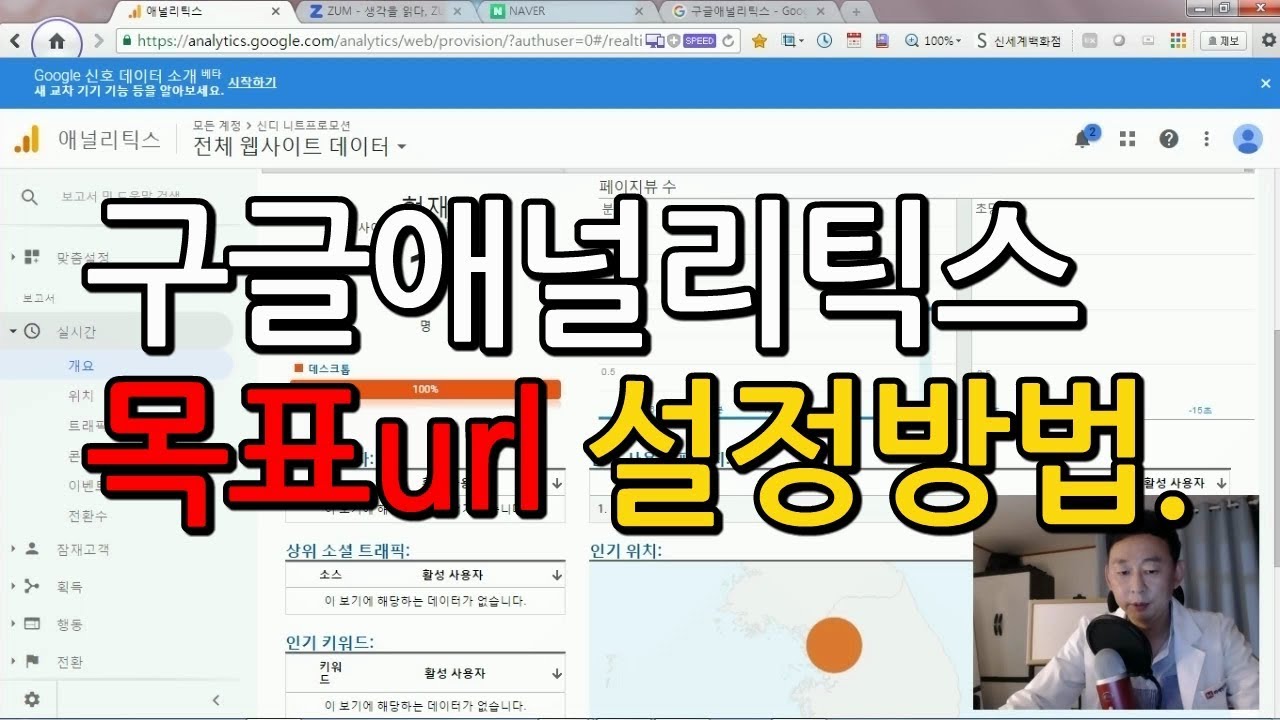
Step-by-step walkthrough of setting up Goal URLs in Google Analytics after linking it to your website. The instructor creates custom goals for signup and login pages using the Admin menu, explains matching options like Equals and Begins With, then shows where to find goal completion data in the Acquisition reports.
Chapters
이번 시간에는 구글 애널리틱스를 쇼핑몰이나 홈페이지랑 연동을 했잖아요. 그러면 구글 애널리틱스에서 또 중요한 요소 중에 하나가 뭐 여기에 고객들이 들어와서 어디를 보고 이런 것까지는 요런 메뉴들에서 다 볼 수가 있어요. 신규 방문자인지 재방문자인지 근데 이제 그 어떤 경로로 유입된 고객이 내가 목표로 하는 그런 페이지에 얼마나 도달을 했는지 이런걸 이제 보통 일반적으로 전환이라고 하죠. 근데 이제 이 전환이라기 보다는 여기 구글 애널리틱스에서는 목표 URL 설정이라는 걸로 가능합니다. 그래서 여기서 목표 URL을 한번 설정을 해 보도록 할게요. 클릭을 여기 톱니바퀴 모양이 보이시죠? 맨 아래쪽에 요거를 클릭을 하시면요 구글 애널리틱스의 이쪽에 이제 관리자 메뉴 같은게 나와요 관리자 메뉴 자 그러면 여기 이제 보기 만들기라는 거 보이시죠? 여기에서 목표라는 요 메뉴를 클릭을 해줍니다 자 클릭을 해 볼게요 자 목표라는 메뉴를 클릭을 하면 이제 새 목표 만들기 여기 보이시죠 새 목표라는 요거를 이제 클릭을 해줍니다 자 빨간색 새 목표라는 버튼을 클릭을 해주시구요 자 그러면 이렇게 목표 설정, 템플릿, 수익, 주문하기, 결제완료, 획득, 계정만들기 뭐 이런 것들이 나오는데요. 이거는 이제 구글 애널리틱스가 당신이 목표로 삼을만한 것들이 이런 것들 아니냐 하고 미리 제공해주는 그런 템플릿들이구요. 이걸 쓰는 것보다 그냥 이렇게 여러분들은 그냥 맞춤 설정이란 요걸 쓰시면 됩니다. 이렇게 하시고 그냥 계속 버튼을 눌러줍니다 자 그 다음에 목표 설명 예를 들면 이제 회원 가입을 하려고 회원 가입 페이지에 도달한 사람들을 내가 만약에 이제 찾고 싶다 그럴 때는 그러면 이제 회원 가입, 도달 이런식으로 내 맘대로 적어주시면 됩니다. 그리고 유형은 도착한 사람들, 이 페이지에 도달한 사람들을 하겠다는 거죠. 그리고 나서 계속 버튼을 눌러줘요. 계속 버튼을 눌러주시고 이제 url 을 이제 집어 넣어 줘야 돼요 어떤 페이지에 도달 했을 때 당신이 그걸 할 거냐 자 그래서 여기 보시면 이제 이 쇼핑몰에서 조인 이라는 조인 이라는 이 부분이 이제 회원가입 버튼이죠 자 조인 이라는 버튼을 한번 눌러보도록 하겠습니다 자 그러면 쇼핑몰 회원가입 이런 식으로 나와 있죠 그러면 쇼핑몰 회원가입을 한번 눌러볼게요 자 지금 이 상태의 화면에 url을 넣으면 여기까지 도달한 사람을 체크할 수 있는 거구요. 만약에 이제 이것보다는 조금 더 Depth 있게 깊이 진행을 한 사람들을 측정하고 싶다. 그 다음에 뭐 회원가입을 완전히 완료한 사람까지 나는 완료한 사람만 측정하고 싶다. 그러면은 내가 임의적으로 회원가입을 좀 가짜로라도 운영자가 회원가입을 진행해서 완료 페이지가 뜨는 그 url을 집어 넣으면 됩니다. 저는 일단 회원가입 페이지에 도달한 사람의 url을 집어넣어 보도록 할게요 자 요렇게 요 주소를 복사를 합니다 자 그리고 나서 여기와서 여기에다가 집어넣어요 자 그러면 같음 이라는 건 뭐냐면요 이 페이지에 요 url 가 완벽하게 같을 때만 이제 카운팅 해서 읽어 드리는 거예요 그런데 이제 시작 값으로 하면 요 url 에서 조금 더 뭐 똑같은 url 인데 확장되는 경우도 있을 거 아니에요 그죠 자 그런 것까지 측정을 하는 거예요 그래서 일단은 저는 완벽하게 같음으로 해놔도 되고 일단은 그래도 시작 값으로 그냥 해놓을게요 이게 일반적으로 가장 많이 하니까요 이렇게 해놓고 그냥 이제 저장 버튼을 누르시면 되요 자 누르시면 볼게요 완료라고 이렇게 표시가 되고 있죠 조금 뜨는게 느린데요 자 이렇게 보시면은 새 목표 있고 회원가입 도달 설정이 되어 있죠 그리고 이제 만약에 이제 또 다른 어떤 내가 그 목표 url 을 설정을 하고 싶다 그럼 또 마찬가지로 똑같이 진행을 하시면 됩니다 새 목표를 누르시고 뭐 하나만 할 필요는 없으니까요 새 목표 누르시고 또 똑같이 맞춤 설정이라고 이렇게 누르시고요 그 다음에 또 계속 버튼을 눌러요 자 그 다음에 이름 이번에는 어떤 페이지를 한번 해볼까요 만약에 이제 뭐 예를 들면 어 장바구니에 들어오신 분 장바구니 장바구니에 들어오신 분들을 조회를 하고 싶다 자 장바구니 예를 들면 장바구니 아니다 그냥 여기 로그인으로 한번 해보죠 지금 이제 자 로그인 화면에 도달한 사람들을 만약에 한번 측정을 해보고 싶다 그러면 여기 로그인 화면에 요 url을 이제 복사를 합니다 자 그 다음에 다시 또 마찬가지로 돌아와서 자 여기는 로그인 로그인 페이지 뭐 이렇게 하면 되겠죠 자 그 다음에 도착 도착으로 이렇게 눌러 주시고 계속 버튼을 눌러 주십니다 자 그 다음에 여기도 마찬가지로 요렇게 url을 집어넣고 시작값으로 이렇게 할게요 시작값으로 해주고 저장 버튼을 요렇게 눌러 주시면 됩니다 자 그러면 이제 두 개가 생겼죠 자 그러면 이제 앞으로 어떻게 되시냐면요 여기 나와서 지금 바로 이제 뜨지는 않았을텐데요 한번 보여드릴게요 획득 이라는데 이제 이렇게 들어가시면 전체 트래픽 이라는게 나와요 나중에 이제 여러분들이 가장 많이 보시게 될 것 중에 하나인데 여기서 이제 소스 매체라는 게 있습니다. 이거는 어떤 경로로 내 쇼핑몰이나 홈페이지에 몇명의 방문자가 유입됐는지를 확인할 수 있는 그런 메뉴입니다. 획득이라는 것은 그러면 지금 이제 우리가 데이터가 없죠 지금 이제 오늘 설치를 했으니까 자 데이터는 없지만 나중에 이제 이 데이터가 쌓여요 그러면은 지금 여러분들이 여기서 보시는 것처럼 여기 보이시죠 자 여기 보시면은 사용자가 이제 어느 경로로 몇 명 이렇게 이렇게 쭉 나중에 데이터가 뜹니다 그럼 여기서 목표 회원가입 이라는 요 목표에 도달한 사람이 몇 명 이런 식으로 카운팅이 되는 거예요 그 다음에 다른 목표 로그인 페이지다 만약에 그러면 로그인 페이지에 도달한 사람이 또 몇 명인지 이런 것들을 여기서 다 이렇게 보실 수가 있습니다 그죠 예 자 그래서 이번 시간에는 구글 애널리틱스의 목표 URL을 설정하는 부분에 대해서 알아봤습니다.