4:54
Step-by-step guide to creating UTM tracking codes for Google campaigns. Set five parameters (source, medium, name, term, content) with concrete examples, avoid duplicating values, then shorten the URL with Bitly to monitor clicks in real time.
Step-by-step guide to creating UTM tracking codes for Google campaigns. Set five parameters (source, medium, name, term, content) with concrete examples, avoid duplicating values, then shorten the URL with Bitly to monitor clicks in real time.
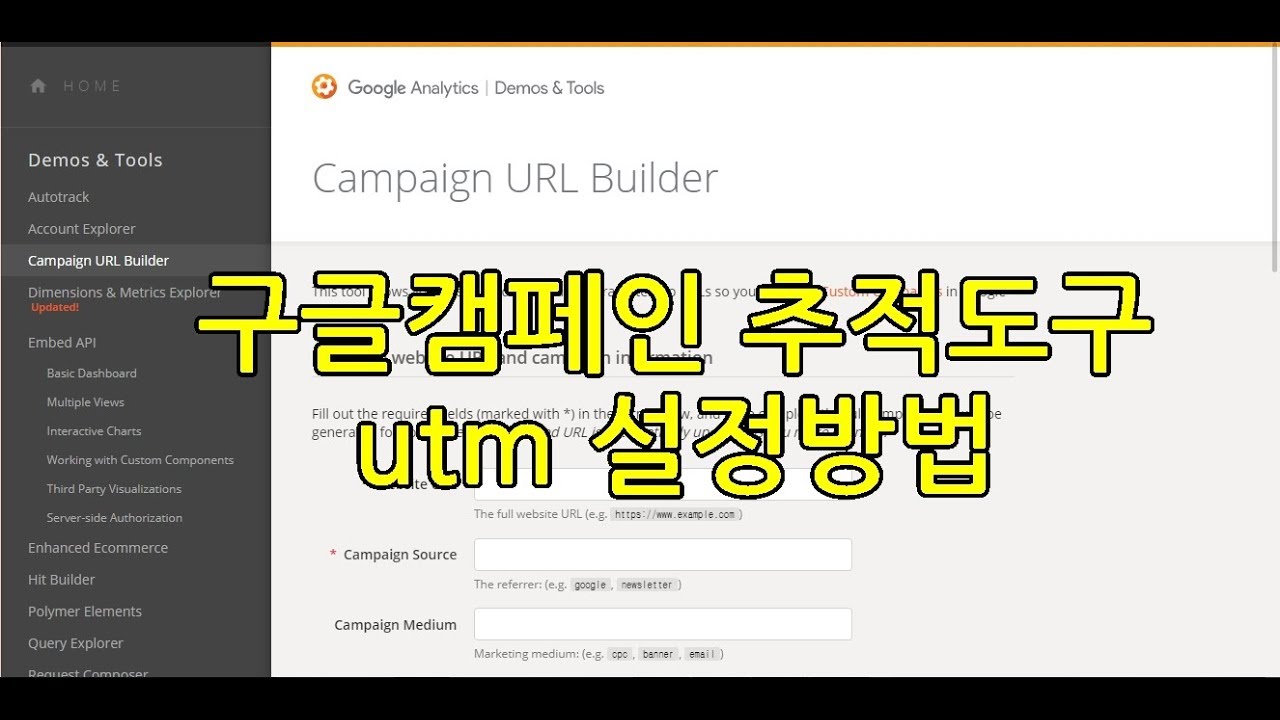
구글 캠페인 코드, 추적 코드를 만드는 방법에 대해서 알려드릴게요. 일단은 웹사이트 URL이라고 되어 있는 이쪽에다가요. 예를 들면 홈페이지 URL을 이렇게 입력을 합니다. 이렇게 입력을 하시고 그 다음에 캠페인 소스란에는 어떤 유입 경로 쪽으로 통해서 들어왔나 어떤 채널을 통해서 들어왔나를 나타내는 거고요. 만약에 내가 이 캠페인 추적 코드를 만들어서 블로그용 링크로 주로 활용을 하겠다. 그러면 여기에다가 이렇게 네이버 블로그 이런 식으로 적어 주시면 됩니다. 그러면 소스가 나오는 거구요. 그 다음에 캠페인 미디움은 뭐냐면요 이게 뭐 cpc 광고냐 배너 광고냐 이메일 광고냐 이런 건데요 이거는 뭐 예를 들면 내가 블로그에 브랜드 배너나 아니면은 홈페이지 바로가기 링크 이런 걸로 들어왔다 그러면은 블로그 배너 뭐 이런 식으로 설정을 하는 거죠 아니면 블로그 링크 이런 식으로 설정을 하셔도 상관없습니다. 어쨌든 내가 구분을 할 수 있게 만드는 거기 때문에요. 그 다음에 캠페인 네임은 캠페인 네임은요 일단 이 url이 어떤 특정 목적의 링크로 써 있느냐를 나타내는 건데요. 우리는 지금 블로그에 지금 홈페이지 바로가기 링크로 삽입을 할 거잖아요 그래서 적절하게 예를 들면 브랜드 블로그 이런 식으로 구분을 시켜주시면 됩니다 그러면 브랜드 블로그에 삽입된 링크라는 뜻이죠 그러면 여기다 브랜드 블로그 링크 혹은 URL 링크 이런 식으로 집어 넣어 주셔도 상관없습니다 그 다음에 캠페인 텀은 뭐냐면요. 지금 URL을 사용한 키워드 부분인데요. 어떤 키워드의 포스팅에다가 URL을 이렇게 삽입을 했느냐 인데요. 뭐 만약에 내가 블로그에 키워드 별로 그 포스팅 키워드 별로 이렇게 생성을 할 때는 이 키워드가 구분을 해서 해주면 좋은데요. 그렇지 않은 경우에는 그냥 하나로 그냥 가버리시는 게 좋습니다. 그럴 때는 또 마찬가지로 그냥 브랜드 블로그 정도로 하고 해놓으시면 되겠죠. 어쨌든 이 4개가 다 똑같으면 안 돼요. 그러면은 나중에 구분하기가 좀 힘드니까 똑같지 않게 구성을 하시는 게 좋고요. 캠페인 콘텐츠는 뭐냐 그러면은 여기는 블로그 콘텐츠라고 이렇게 해주시면 됩니다. 이렇게 다 입력을 하시고 나면요 자연스럽게 이 코드들이 붙은 url이 완성이 됩니다 그러면 이것만 카피해서 이 url 자체를 그런 어떤 블로그 배너나 이런 데다 심어 넣으셔도 상관없구요 근데 이것만으로 이게 너무 길다 그럴 경우에는 짧은 url을 활용을 하시면 됩니다 구글에서 그냥 여기에서 짧은 URL이라고 한번 검색을 해볼게요. 짧은 URL 그럼 여기 맨 위에 단축 URL 생성 서비스 비틀리라고 나오죠? 여기에 클릭을 하시고 여기에다가 지금 만든 URL을 그냥 붙여넣고 삼각형 요거를 눌러주시기만 하시면 이렇게 단축 URL이 생성이 됩니다. 그러면 이 URL을 심어 넣으셔도 상관이 없습니다. 그리고 이 단축 URL을 심어 넣으면 좀 좋은 점은 뭐냐면요. 여기 보시면은 이 단축 URL 옆에 항상 느낌표를 이렇게 붙이시면 붙이고 이렇게 한번 해볼게요. 그러면은 이 단축 URL이 몇 번이 클릭됐는지 이런 것들이 나옵니다. 이런 데이터가 잡히기 때문에 마케터들이 일단 많이 활용하는 그런 짧은 URL이라고 생각을 하시면 될 것 같습니다.










