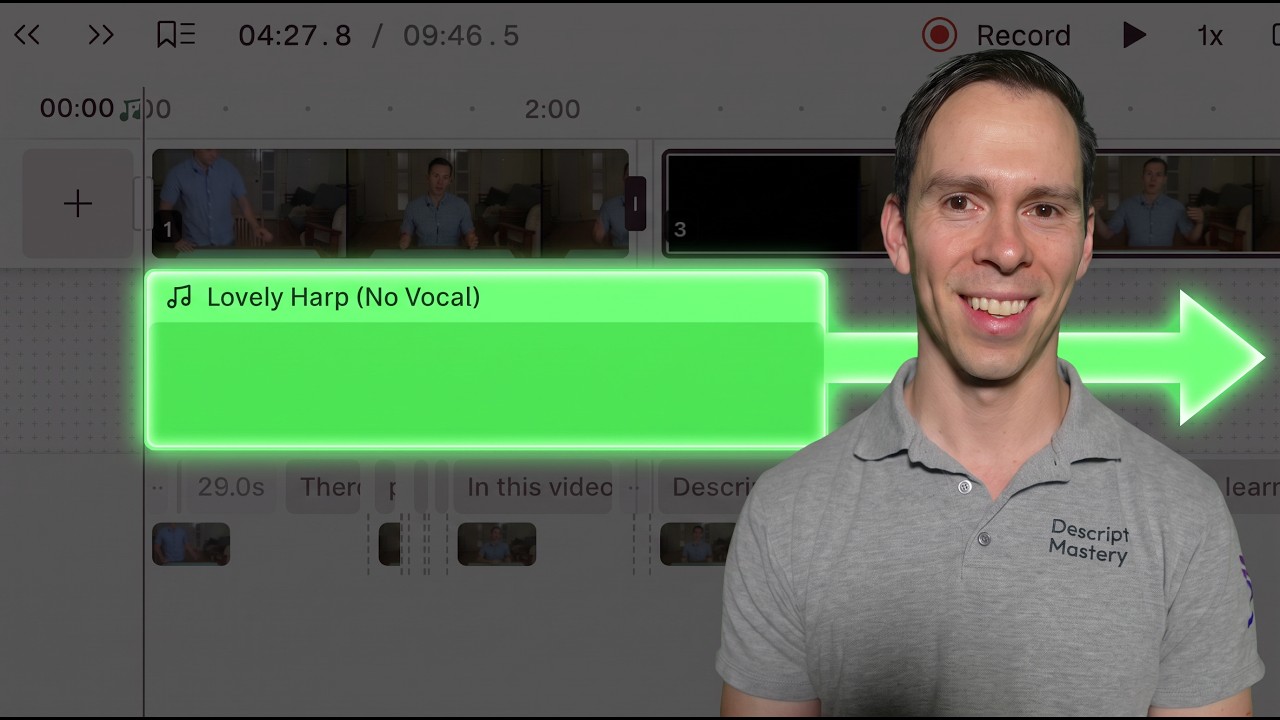
Learn how to make text or images appear behind you on screen using Descript. Duplicate your clip, apply Greenscreen to remove the background, align the layers, then add captions or media underneath so you sit in front of it. Lock the layers so nothing shifts.
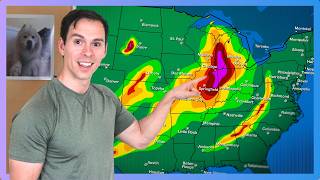
Heute zeige ich euch, wie ihr etwas im Hintergrund, wie dieses Whiteboard hier mit einer sogenannten Maskierung hinzufügt oder es in einen Bildschirm verwandelt, wie man ihn vielleicht in einem Nachrichtenbericht sieht. Ich zeige euch das in Descript, aber das Prinzip ist dasselbe, wenn ihr es in einer anderen Software ausprobiert. Und das ist genau der Clip, den ihr gerade zu Beginn dieses Videos gesehen habt, um den Maskierungseffekt anzuwenden. Das das heißt das Maskierung. Ich wähle die Ebene aus, auf die ich das anwenden möchte, klicke mit der rechten Maustaste darauf und sage Kopieren. Ich gehe nach oben und sage Einfügen. Und jetzt habe ich eine identische Kopie, die die Skriptebene überlagert. Und was ich mit dieser oberen Kopie mache, ist, dass ich zu Ebene gehe und dann zu Effekte gehe, auf das Plus klicke und Greenscreen anwende. Ich wende das nur auf die obere an. Es wird also alles außer mir auf dieser oberen Ebene entfernen. Dahinter auf einer Ebene dahinter befindet sich das Original. Ich kann den Hintergrund also immer noch sehen. Und was ich dann tun werde, es wird einen Moment dauern, bis es angewendet wird, erkläre ich euch, was passieren wird. Ich werde entweder meinen Text oder meinen Bildschirm, den ich zwischen meiner oberen und unteren Ebene anzeige, anwenden. Wie ihr seht, sind diese leicht versetzt. Hier ist mein Bild mit angewendetem Greenscreen, bei dem der Hintergrund entfernt wurde. Es ist ein wenig zu klein, damit ich den dahinterliegenden sehen kann. Nur um es einfacher zu machen, werde ich diese beiden auf die gleiche Größe bringen. Ich schaue mir das Feld für Größe und Position hier an und vergleiche die X und y Achse sowie die Höhe und Breite dieser beiden, um sicherzustellen, dass dass sie identisch sind und sich perfekt überlappen. OK, da haben wir es. Man sieht jetzt keinen Unterschied mehr zwischen den beiden Ebenen. Ich schalte jetzt die obere Ebene stumm. Ich wähle die obere Ebene aus, also die mit dem Greenscreen und schalte sie stumm. So entsteht kein Echo. Obwohl die Ebenen perfekt ausgerichtet sind, kann es trotzdem zu leichten Echos oder Rauschen kommen. Ich klicke auf diesen kleinen Lautsprecher hier, um die Ebene stumm zu schalten. Als nächstes füge ich meinen Text hinzu. Ich schreibe eine Bildunterschrift. Dazu klicke ich auf die Schaltfläche Bildunterschrift auf der rechten Seite. Ich klicke darauf. Ich sage diese Szene und suche mir meine Lieblingsunterschrift aus. Diese hier. Bildunterschrift anwenden und da ist sie. Sie sehen meine Bildunterschriftenebene, sie ist aber gerade oben. Das Ergebnis ist also noch nicht ganz das, was ich möchte. Also klicke ich auf meine Ebene mit dem Greenscreen, mache einen Rechtsklick darauf, gehe zu Ebenenreihenfolge und klicke auf in den Vordergrund und fertig. Das ist alles. Das ist jetzt der Look, den ich anstrebe, der Maskierungslook, bei dem es so aussieht, als stünde ich davor und der Text wäre auf der Tafel hinter mir. So einfach ist das. Und das Prinzip ist dasselbe. Ich lösche mal diese Beschriftungsebene. Das Prinzip ist dasselbe, als wenn ich zum Beispiel meinen Bildschirm oder ein anderes Medium zeigen würde. Also lasst mich mal eben so Wetterkarte, als wäre ich ein Wettermann. OK, ich nehme diese hier. Ich klicke einfach darauf, um sie anzuwenden. Oder wenn es sich um ein Video handelt, das du von einer Bildschirmaufnahme oder etwas anderem hast, wäre das Prinzip dasselbe. Also wird das hier wieder oben platziert. Im Moment verdeckt es mich also. Also klicke ich noch einmal mit der rechten Maustaste auf die Ebene, wähle Ebenenreihenfolge. Ich sa an zurück und jetzt bin ich davor. Das Problem ist nur, dass mein Wetterbericht zu groß ist. Ich möchte meinen ursprünglichen Hintergrund weiterhin sehen können, daher muss ich die Größe dieser Ebene ändern. Ich klicke also auf diese Ebene mit der Aufschrift Klimawandel Sommer. Ich habe sie markiert, dann gehe ich zu Größe und Position und ich verschiebe hier einfach die Breite. Du kannst auch hier klicken und eine Zahl eingeben, um die Größe zu ändern und fertig. Sie ist viel kleiner und wenn ich versuche, etwas zu verschieben, ist meine Ebene mit mir oben. Daher kann ich die Ebene darunter nicht auswählen. Daher gehe ich zu Szene. Ich nehme die oberste Ebene hier und sperre sie. Wenn ich jetzt klicke, verschiebe ich diese Ebene nicht mehr und die dahinterliegende kann ich wie folgt verschieben. Und da ist sie. Jetzt füllt sie mein Whiteboard aus. Ich könnte sie wie folgt in der Größe ändern, Also es füllt das Ganze aus und ich klicke mal kurz weg, damit ich die Ebene nicht mehr auswähle und fertig. So kann man in Decrypt eine Maskierung erstellen.