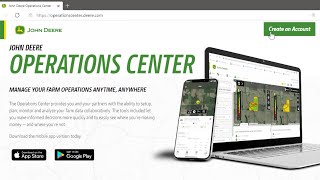
This is a YouTube video titled "Come creare un account MyDeere e un'organizzazione su Operation Center | John Deere IT" created on May 6, 2021. The content is an Italian-language tutorial explaining step-by-step how to create an account and an organization on the John Deere Operation Center platform, guiding users through the registration, profile validation, and organization setup process.
In questo video ti mostriamo come si crea un account e un'organizzazione su Operation Center. Il vantaggio di un account è che, collegandoti all'attrezzatura, ai campi e alle persone, ti permette di prendere decisioni aziendali migliori e di agire più velocemente. Il primo passaggio è creare l'account. Come prima cosa, utilizza il tuo browser, noi consigliamo Google Chrome, per andare su operationscenter.deare.com. Quindi fai clic sul pulsante Crea un account nell'angolo superiore destro della schermata. Scegli un nome utente idoneo e unico, tenendo a mente che non potrai cambiarlo a creazione ultimata. Inserisci i tuoi dati personali, i campi contrassegnati da un asterisco sono obbligatori. Per procedere, fai clic su Continua in fondo alla pagina. Una volta creato l'account, riceverai un'email con un link di conferma per convalidare l'account e completarne la creazione. Fai clic su Convalida profilo. Ti verrà richiesto di impostare una nuova password e una domanda segreta che ti aiuterà a recuperare le credenziali di accesso nel caso in cui le dimenticassi. Leggi le condizioni di utilizzo e l'informativa sulla privacy con attenzione, quindi accettale per proseguire. La tua password e le tue domande segrete ora sono salvate e il tuo profilo è stato convalidato. Ora puoi proseguire sul pannello My John Deere, da cui sono accessibili diverse applicazioni. Il passo successivo è creare la tua organizzazione in Operations Center. A tal scopo, clicca sul pulsante Operation Center sotto Le mie applicazioni sul lato sinistro. Seleziona prima il tuo paese, quindi verifica le informazioni del tuo profilo prima di cliccare Avanti. Scegli se l'account è personale o commerciale. Se desideri utilizzare l'organizzazione in Operation Center per la tua attività agricola o di contoterzisti, seleziona Organizzazione commerciale. In questo esempio selezioneremo Personale. Fornisci il nome dell'organizzazione, il nome dell'entità giuridica e l'indirizzo. Nel passo successivo avrai modo di rivedere e accettare i termini e le condizioni dell'organizzazione. Se lo desideri, potrai scaricarne una copia sul tuo computer. Dopo aver letto i termini e le condizioni, spunta la casella e clicca sul pulsante Accetta per continuare. L'ultimo passaggio richiede l'inserimento dei membri del team nell'organizzazione, se desideri aggiungerli. È possibile aggiungerli successivamente da Operation Center. In questo esempio, clicchiamo quindi solo su Fatto per continuare. Una volta dentro il tuo account Operation Center, ti verrà chiesto di confermare il fuso orario assegnato automaticamente in base all'indirizzo. Puoi accettare il fuso orario suggerito o cliccare sul link Aggiorna Preferenze Organizzazione se desideri cambiarlo manualmente. La creazione della tua organizzazione in Operation Center è conclusa. È ora di inserire i dati sul tuo Operation Center. Grazie per aver guardato e ricordati di dare un'occhiata ai nostri altri video tutorial.