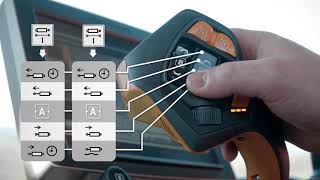
This is a YouTube video titled "Come usare il sistema di gestione delle impostazioni e riconfigurabilità con CommandPRO" created on September 25, 2018. The video is an instructional tutorial in Italian explaining how to associate functions with reconfigurable commands and manage these settings on a tractor system, including saving and loading user and equipment profiles for customized command configurations.
Questo video spiega come associare funzioni a comandi riconfigurabili e come gestire queste impostazioni. Ogni operatore desidera regolare i comandi e le impostazioni dal trattore in maniera personalizzata. Inoltre alcuni operatori desiderano impostare i comandi in modo diverso a seconda dell'attrezzatura. In questo video vogliamo mostrarvi come è possibile salvare le impostazioni e i comandi di configurazione sotto un profilo e come caricare i profili utente e dell'attrezzatura. Facendo clic su questo pulsante di accesso rapido, si accede alla schermata assegnazione dei comandi. Nella parte sinistra dello schermo potete vedere i tre elementi che potete riconfigurare come meglio credete. Command Pro, Joystick elettronico, levette Paddle Pots, pulsanti Hightech. In particolare su Command Pro avete 11 funzioni che possono essere liberamente configurate. Se si lavora con un'attrezzatura che richiede di attivare e disattivare Auto-Track molto spesso, ad esempio una cisterna per liquame, è possibile salvare le funzioni Auto-Track su un interruttore che si può facilmente raggiungere con il pollice sul joystick. Inoltre, è possibile ad esempio configurare i distributori idraulici 1 e 2. L'estensione offre sempre un tempo di arresto, ma voi potrete scegliere se desiderate avere il temporizzatore o il flottante in retrazione. Ora potreste volere memorizzare le vostre impostazioni per richiamarle in seguito. Fate clic sul pulsante Salva e quindi su Salva impostazioni correnti. Selezionate Crea nuova configurazione. Una schermata pop-up vi chiederà quali sono gli elementi che volete salvare sotto questo profilo. Come potete vedere, non sono solo le impostazioni di Command Pro che possono essere salvate, ma anche le impostazioni di visualizzazione relativa alla funzione nella lista. Fate clic su Salva. Per far sì che i vostri comandi funzionino, premete il pulsante Personalizza nell'angolo in basso a sinistra. Il LED verde su ogni comando indica che il comando è pronto per essere utilizzato. Se il LED non è verde anche se si preme Personalizza, controllate se il comando è bloccato con il pulsante di blocco sul Command Arm. A tale proposito, ricordiamo che il pulsante di blocco può essere utilizzato per bloccare le funzioni al fine di impedire l'assionamento involontario, ad esempio su strada. Poiché ora desidero lavorare con il mio rimorchio, caricherò le impostazioni che ho preparato in precedenza per questo attrezzo. Vediamo come. Quando avvierete il trattore, apparirà questo schermo. In questo caso è sufficiente premere la funzione Salva carica e selezionare il profilo che si desidera caricare dall'elenco. È inoltre possibile modificare le impostazioni di un profilo esistente. Per attivare la configurazione caricata, premete il pulsante personalizzato in basso a sinistra. Spero che abbiate gradito questo video. Avete domande o proposte per ulteriori video o tutorial? Lasciate un commento nella casella dei commenti e cercheremo di realizzarli.