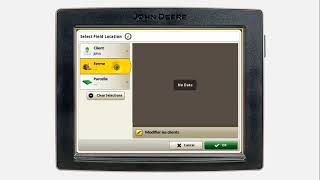
Step-by-step guide to installing a Generation 4 console on a combine harvester and configuring it to collect harvest data. You'll set up work settings, machine parameters, and crop information to ensure accurate tracking during harvesting.
Dans cette vidéo, nous allons vous montrer comment configurer votre console génération 4 sur votre moissonneuse batteuse pour vous préparer à recueillir les données de vos récoltes. Cette vidéo se concentre sur les consoles de génération 4. Par conséquent, si vous utilisez une console d'une génération antérieure, le processus de configuration sera différent. Vous serez toutefois en mesure de recueillir vos données. Afin de recueillir correctement vos données, assurez-vous de bien définir votre configuration de travail. Si vous avez créé un fichier de configuration dans l'Operation Center, il vous permettra de définir rapidement vos paramètres. Les données définies sont en effet transmises sans fil à la console génération 4 grâce à JD-Link. Si vous n'avez pas créé un tel fichier, cette vidéo vous indique comment saisir ces informations sur la console. Depuis la page d'exécution de votre console génération 4, accédez à l'application de configuration du travail par le biais de la barre de raccourci située en bas à gauche de l'écran. Si vous ne la trouvez pas à cet endroit, retournez au menu en bas à droite de l'écran et vous trouverez la configuration du travail sous l'onglet Application. S'il vous est impossible de trouver l'application dans votre barre de raccourci, retournez au menu principal puis cliquez sur l'onglet Application. L'application de configuration du travail contient toutes les informations nécessaires pour commencer à recueillir vos données d'exploitation. Tout d'abord, il faut définir l'emplacement du travail en sélectionnant les bonnes informations relatives à l'exploitation agricole et aux champs. Pour cela, appuyez sur la zone de lieu située en haut à gauche de l'écran. Si vous avez déjà envoyé un fichier de configuration à la console, vos parcelles s'affichent automatiquement à cet endroit et vous n'aurez plus qu'à faire votre choix. S'il existe des limites de champs, le champ le plus proche de votre localisation actuelle s'affiche en haut de l'écran. Dans ce cas, nous n'utilisons pas les informations d'un fichier de configuration, nous créons nos informations de localisation manuellement. Pour cela, cliquez sur « Tout afficher » en bas à gauche de l'écran. Sous l'onglet « Clients », cliquez sur « Modifier les clients », puis sur « Nouveaux clients ». Veuillez noter que la sélection du client est facultative et n'est pas nécessaire pour commencer la documentation. Si vous êtes entrepreneur, il est judicieux d'indiquer le nom du client pour pouvoir trier correctement vos données pour la facturation par exemple. Si vous êtes agriculteur, vous pouvez passer cette étape. Il vous suffit d'indiquer le nom de votre exploitation. Accédez ensuite à l'onglet « Exploitation » situé à gauche et cliquez sur « Modifier les exploitations » puis « Nouvelle exploitation ». Saisissez un nom, puis cliquez sur « Enregistrer » sur la fenêtre contextuelle qui s'affiche. Enfin, sous l'onglet « Champs », cliquez sur « Nouveaux champs ». Donnez un nom au champ, puis appuyez sur « OK ». Veuillez noter qu'aucune limite n'est obligatoire, mais fortement recommandée. Cela permet d'obtenir une documentation précise. Confirmez la création dans la fenêtre contextuelle en cliquant sur «Enregistrer», puis sur «OK» pour remplir la section «Localisation» avec les informations sur le client, l'exploitation et le champ. Les informations de lieu sont désormais enregistrées dans l'application de configuration du travail et disponibles pour toute autre action supplémentaire. Veuillez noter que vous pouvez effectuer ces étapes à l'avance dans l'Operation Center afin d'accélérer le processus. Ensuite, vous pouvez vérifier les paramètres de machine et de récolte et les modifier si nécessaire. Appuyez sur la section Équipement de l'application de configuration du travail pour obtenir les profils actuels de machine. Si vous avez une moissonneuse batteuse John Deere, son profil sera automatiquement renseigné avec les bonnes informations. Vérifiez le profil de votre machine. Confirmez que son nom et son type sont corrects, tout comme les informations concernant son décalage GPS et son unité de récolte. Il est important de vérifier l'exactitude des mesures et des décalages car ces données auront un impact sur le guidage Autotrack. Cliquez sur Enregistrer pour revenir à la liste des profils de vos équipements. Vous pouvez ensuite vérifier les paramètres d'unité de récolte supplémentaire dans la liste des équipements. Ici, nous vous recommandons de vérifier la hauteur d'arrêt d'enregistrement de l'unité de récolte. Elle est importante pour votre documentation puisqu'elle permet d'arrêter automatiquement l'enregistrement du travail en fonction de la hauteur de votre unité de récolte. Vous pouvez désormais définir les informations concernant votre culture. Sélectionnez le type de culture dans la liste déroulante. Ensuite, choisissez la variété, puis entrez un nom. La configuration du bon type de récolte vous permet de recueillir des données et d'analyser les différences de rendement en fonction des variétés. Enfin, vérifiez que les unités sont les bonnes. La dernière étape vous permet de vérifier les paramètres de récolte. Vous pouvez par exemple modifier les conditions de battage et de paille, ainsi que les réglages extérieurs de la machine. La configuration de votre travail est maintenant terminée. La documentation de votre récolte peut commencer. Sur la page d'exécution principale du guidage, votre localisation est indiquée en haut à gauche de l'écran. L'espacement des passages est indiqué en haut à droite de l'écran sous le passage de guidage actuellement sélectionné. L'enregistrement du travail commence automatiquement lorsque vous abaissez l'unité de récolte et commencez la récolte dans le champ. Le témoin d'enregistrement du travail passe alors au vert dans la barre de raccourci et la surface couverte s'affiche en bleu sur la carte. Merci de votre attention. N'hésitez pas à découvrir nos autres tutoriels vidéo.