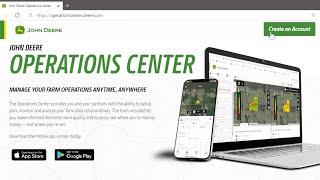
This is a YouTube video titled "Comment créer un compte MyJohnDeere et Operations Center Organisation?" created on May 6, 2021. The content is a French-language tutorial explaining step-by-step how to create an account and set up a company in the John Deere Operations Center, guiding users through the registration process, profile setup, and company configuration to manage agricultural operations more effectively.
Dans cette vidéo, nous allons vous montrer comment créer un compte et une entreprise dans le John Deere Operations Center. Avoir un compte vous permet de vous connecter à votre équipement, vos champs et vos collaborateurs afin de prendre de meilleures décisions pour votre entreprise et de réagir plus rapidement. La première étape consiste à créer un compte. Pour commencer, ouvrez votre navigateur internet, nous recommandons Google Chrome, pour vous rendre sur operationcenter.dear.com Puis cliquez sur le bouton créer un compte en haut à droite. Choisissez un nom d'utilisateur valable et unique, notez que vous ne pourrez plus le modifier une fois créé. Saisissez vos informations personnelles. Les champs marqués d'une astérisque sont obligatoires. Pour poursuivre, cliquez sur « Continuer » en bas de la page. Une fois votre compte créé, vous recevrez un email contenant un lien de confirmation afin de valider votre compte et de finaliser sa création. Cliquez sur « Valider le profil ». Vous serez alors invité à définir un nouveau mot de passe et une question d'identification qui vous aidera à retrouver vos identifiants si vous les oubliez. Lisez attentivement les conditions d'utilisation et de protection des données, puis acceptez-les pour poursuivre. Votre mot de passe et vos questions d'identification sont désormais enregistrées et votre profil est validé. Vous pouvez alors vous rendre dans votre tableau de bord « My John Deere » depuis lequel vous pouvez accéder à différentes applications. L'étape suivante consiste à créer votre entreprise dans le John Deere Operations Center. Cela, cliquez sur le bouton Centre des opérations sous Mes applications à gauche. Sélectionnez d'abord votre pays, puis vérifiez les informations de votre profil avant de cliquer sur Suivant. Choisissez s'il s'agit d'un compte personnel ou de société. Si vous souhaitez utiliser le John Deere Operations Center pour votre propre exploitation ou entreprise, veuillez choisir société. Pour cet exemple, on va choisir personnel. Renseignez un nom de société, un nom d'entité juridique et une adresse. À l'étape suivante, vous pourrez lire et accepter les conditions générales de l'entreprise. Si vous voulez, vous pouvez en télécharger un exemplaire sur votre ordinateur. Une fois que vous avez lu les conditions générales, cochez la case et cliquez sur le bouton continuer pour poursuivre. L'étape finale vous invite à ajouter des membres d'équipe à votre entreprise si vous le souhaitez. Vous pouvez aussi le faire ultérieurement une fois dans le John Deere Operation Center. Pour cet exemple, on cliquera donc simplement sur Terminer pour poursuivre. Maintenant que vous êtes dans votre compte John Deere Operation Center, il vous sera demandé de confirmer le fuseau horaire prédéfini selon votre adresse. Vous pouvez accepter le fuseau horaire proposé ou cliquer sur mettre à jour les préférences de l'entreprise si vous souhaitez modifier manuellement le fuseau horaire. La création de votre entreprise dans John Deere Operations Center est maintenant terminée. Vous n'avez plus qu'à enrichir votre John Deere Operations Center de données. Merci d'avoir regardé cette vidéo et n'hésitez pas à découvrir nos autres vidéos tutoriels.