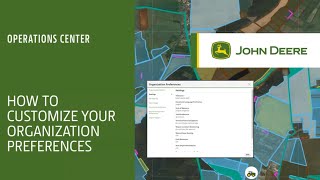
Learn how to customize your John Deere Operations Center settings for measurement units, time zones, file management, and data routing. This tutorial walks you through the interface to configure organizational preferences for your agricultural equipment.
Cette vidéo va vous montrer comment personnaliser vos préférences d'organisation dans le John Deere Operation Center. Parmi les préférences, figurent les réglages importants, unités de mesure, fuseau horaire, gestionnaire de fichiers et autres informations clés en fonction de votre région. Les préférences d'organisation définies dans l'Operation Center Web seront répercutées sur la version mobile. Pour consulter vos préférences, cliquez sur le nom de votre organisation en haut à droite de la page de carte principale. Dans la liste déroulante, cliquez sur l'icône d'engrenage en regard du nom de l'organisation. Si vous collaborez avec plusieurs exploitations ou organisations, assurez-vous de sélectionner l'icône d'engrenage correspondant à celle dont vous souhaitez régler les préférences. Les préférences sont réparties dans plusieurs onglets à gauche de la page. Pour apporter des modifications aux préférences de l'un des onglets, vous devrez sélectionner la touche « Éditer » en bas à droite. Remarque, la touche « Éditer » est uniquement visible si vous disposez du niveau d'accès 2 pour l'organisation. Le premier onglet s'intitule « Données de l'organisation ». Vous pouvez y saisir le nom et l'adresse légale de votre organisation. Il est important de renseigner la bonne adresse pour que la page de carte principaux les données de machine JD-Link enregistrées lorsque vous vendez ou échangez de l'équipement qui sera transféré vers une autre organisation Operation Center. Cela devrait être discuté et configuré en fonction au moment de la vente ou de l'échange. L'option routage de données manuelles est normalement désactivée. Lorsqu'elle est activée, toute donnée agronomique reçue dans votre organisation en provenance d'une machine est stockée dans le gestionnaire de fichiers et non traité pour que vous puissiez la visualiser. Cette option est particulièrement utile pour les entrepreneurs afin d'envoyer des fichiers de données agronomiques bruts à la bonne organisation de clients sans que les données clients soient traitées ou visualisées dans l'organisation de l'entrepreneur. L'option « Détection de parcelle » est activée par défaut. Elle permet à votre organisation d'utiliser vos limites de parcelle en tant que clôture. Une fois transmise par la machine, toutes les données enregistrées dans des limites de parcelle présentes dans l'Operation Center seront automatiquement affectées à la bonne parcelle et traitées en conséquence. À mesure de leur envoi sans fil à l'Operation Center, les données agronomiques sont automatiquement affectées, traitées et associées à la bonne limite de parcelle, garantissant un emplacement et un nom approprié pour établir des rapports pertinents. Si cette option est désactivée, les données sont triées par nom de parcelle. De nouvelles parcelles sont créées au besoin. L'option suivante « Importer automatiquement les limites » est activée par défaut. Elle permet à toute limite incluse dans le fichier de configuration, puis chargée dans l'Operation Center, d'être traitée et ajoutée à votre carte. En conséquence, si vous souhaitez importer une nouvelle limite que vous avez créée sur une machine ou une autre source, vous devez vous assurer que ce réglage est activé. En activant l'option « Écraser les profils d'équipement », vous pouvez mettre à jour les paramètres de machine et d'équipement, comme les décalages, en chargeant un fichier de configuration depuis la console où vous avez effectué les réglages. Toutefois, les profils d'équipement seront uniquement mis à jour via cette méthode si l'équipement a d'abord été créé dans l'Operation Center, puis envoyé vers une console. Si vous souhaitez créer des lignes de guidage avec AutoPath, cette option doit être activée. Veuillez noter qu'AutoPath nécessite des composants supplémentaires comme un récepteur d'équipement et l'activation de l'automatisation. L'onglet suivant s'intitule « Dénomination de fichiers » et sert à mieux identifier et localiser les fichiers de données brutes au sein de l'outil fichier de l'Operation Center. Ceci est particulièrement important si vous projetez d'exporter ou de partager vos fichiers de données brutes avec des partenaires. La convention de dénomination par défaut des fichiers bruts en provenance de l'équipement associe le nom de la machine et le redatage. Toutefois, dans de nombreux cas, un format de dénomination incluant la parcelle et un nom de tâche peut s'avérer plus utile. N'oubliez pas que l'outil Fichier dispose en effet d'une fonctionnalité de filtrage intégrée qui peut vous aider à identifier des fichiers bruts associés à une opération de parcelle spécifique. L'onglet suivant vous permet de consulter les conditions générales de l'organisation de l'Operation Center et d'en télécharger une copie si vous le souhaitez. Le réglage par défaut pour préférence d'affectation de partenaire signifie que l'accès de vos membres du personnel à une organisation partenaire ne dépassera pas l'accès leur ayant été accordé dans votre organisation. Selon votre type de société et vos exigences d'accès aux membres du personnel, vous pourriez avoir besoin d'élargir leur accès aux comptes partenaires qu'ils gèrent. Selon votre type de société et vos exigences d'accès aux membres du personnel, vous pourriez avoir besoin d'élargir leur accès au compte partenaire Gilger. Voici l'exemple d'une société de services agronomiques. Le propriétaire de la société peut ne pas vouloir que son personnel modifie les réglages ou les données au sein de sa propre organisation. Toutefois, son personnel peut s'occuper d'un client qui nécessite un accès plus étendu dans sa propre organisation partenaire que dans celle de l'entreprise de services agronomiques. Le dernier onglet correspond à vos options d'importation, où vous pouvez modifier le mode d'importation des produits dans l'Operation Center via des fichiers de configuration. Quand l'option est définie sur « Toujours importer », tout produit inclus dans un fichier de configuration chargé dans l'Operation Center sera importé vers le gestionnaire de produits. Si vous préférez que les produits ne soient pas importés, optez pour « Ne jamais importer ». Voilà, nous vous avons montré les différentes préférences d'organisation dans votre John Deere Operation Center. Si vous avez besoin d'informations ou de conseils supplémentaires, contactez votre concessionnaire John Deere local. Merci de votre attention. N'hésitez pas à découvrir nos autres tutoriels vidéo.