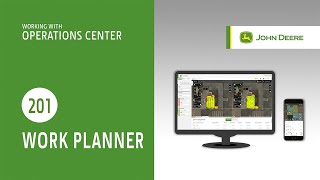
This is a YouTube video titled "Comment utiliser le planificateur de travail" created on January 12, 2023. The content is a French instructional video explaining how to use the work planner tool within the John Deere Operations Center, covering both the web and mobile versions, and how to start a scheduled job on a generation 4 console. Multiple speakers provide a detailed walkthrough of the features and steps involved in planning and managing agricultural work tasks.
Dans cette vidéo, nous aborderons les sujets suivants. Comment utiliser le planificateur de travail dans.
Les versions Web et mobile de l'Operation Center ?
Et comment commencer un travail planifié sur une console de génération 4 ? Le planificateur de travail est un outil.
Joined Operation Center qui vous permet de.
Créer des plans de travail en ligne et de les envoyer sans fil à un équipement doté d'une connectivité JD-Link et d'une console de génération 4. Les plans de travail peuvent être créés dans la version en ligne du John.
Deere Operations Center ou sur le terrain.
Avec son application mobile. Dans tous les cas, vous pouvez créer des plans de travail de manière transparente ou que vous vous trouviez sur n'importe quel appareil. Le planificateur de travail facilite la tâche de l'opérateur dans la cabine en lui permettant de configurer une console de génération 4 rapidement et facilement. Les plans de travail s'affichent automatiquement sur la console lorsque la machine entre dans la parcelle, ce qui réduit le risque d'erreur et le temps de configuration au champ et vous permet de disposer de données de documentation robustes et fiables. Commençons par examiner le planificateur de travail.
Dans la version web de l'Operations Center.
Vous trouverez le planificateur de travail dans le menu Plan, Planifier. Le planificateur de travail est organisé par type d'opération et par année. Notez le menu déroulant pour trier par année de récolte et les onglets qui vous permettent de trier par travail du sol en semencement, application ou récolte. Créons maintenant un plan de travail. Nous allons élaborer un plan pour l'ensemencement 2022. Pour créer un plan pour une opération quelconque, sélectionnez le bouton Add, Ajouter. La première étape consiste à ajouter une ou plusieurs parcelles au plan. Un bon conseil est d'utiliser les filtres pour effectuer des sélections basées sur des données historiques. Cela vous aidera à planifier votre travail en fonction de la rotation de vos cultures et améliorer vos décisions agronomiques. Par exemple, si toutes les parcelles plantées de maïs en 2021 passeront aux haricots en 2022, sélectionnez le filtre à culture, puis maïs 2021 pour voir toutes les parcelles précédemment plantées de maïs. Vous pouvez utiliser les cases à cocher pour sélectionner les parcelles ou les sélectionner sur la carte. Nous allons ici inclure deux parcelles dans notre plan de travail. Sur la page suivante, vous fournirez des informations supplémentaires pour le plan. Ces informations varient en fonction de l'opération sélectionnée. Dans cet exemple, la prochaine étape consiste à choisir une culture. Nous allons ici choisir soja et sélectionner notre variété. Pour les plans d'ensemencement et d'application, il est facile de définir une dose cible pour toutes les parcelles, puis d'adapter la dose pour chaque parcelle selon le besoin. Vous pouvez également inclure des préconisations pour les parcelles. Ici, nous allons attribuer une préconisation que nous avons créée à l'aide du générateur de préconisation Agrian. L'étape suivante consiste à ajouter des profils de machines et d'équipements au plan de travail. Cela permet d'éviter les erreurs de l'opérateur et réduit le besoin de configurer les informations sur l'équipement dans la console, opération qui peut être particulièrement chronophage dans les machines à usage intensif pendant les saisons chargées. Vous pouvez ajouter des passages de guidage au plan de travail pour que l'opérateur n'ait pas à s'occuper de la configuration d'Autotrack. Sélectionnez le bouton Include all guidance tracks. Inclure tous les passages de guidage si vous souhaitez permettre à l'opérateur de choisir parmi tous les passages disponibles pour là où les parcelles. Un aperçu des lignes de guidage vous permettra de confirmer que vous avez choisi les bonnes. L'ajout d'un nom d'opérateur à la tâche permet de garder tout le monde sur la bonne voie. Son nom et son numéro de permis seront associés aux données que la machine.
Renvoie au Operations Center.
Enfin, vous pouvez inclure des détails supplémentaires comme des numéros de bons de travail et des instructions. Pour finaliser votre plan de travail, cliquez sur le bouton Save enregistré. Votre nouveau plan de travail apparaîtra dans la liste des travaux planifiés. Le tableau fournit des aperçus supplémentaires sur la tâche, comme la surface, la culture, la dose, les numéros de bons de travail, etc. Pour trouver ou revoir un plan de travail particulier, utilisez la fonction de recherche ou les boutons de filtre pour trouver facilement ce dont vous avez besoin et affiner vos plans. À partir de là, vous pouvez utiliser les fonctions supplémentaires du planificateur de travail. Cochez la case en regard d'un plan de travail pour accéder au bouton. Mais les plans peuvent changer. Si nécessaire, vous pouvez modifier un ou plusieurs plans à la fois. Pour modifier le travail planifié, sélectionnez les plans à modifier, puis le bouton représentant un crayon. Dans le menu déroulant, sélectionnez le détail que vous voulez modifier. Nous allons ici changer l'équipement et le conducteur assigné. La touche Flèche vous permet d'envoyer des plans de travail à une console de génération 4.
Ici.
Vous verrez le nom par défaut du fichier. Vous pouvez le modifier si besoin est. Les machines pouvant recevoir des données sans fil sont répertoriées ici. Sélectionnez là où les machines du plan, puis sélectionnez le bouton Send, Envoyer. Pour les machines non connectées, cliquez sur Create, Créer, sans sélectionner un équipement afin que les plans de travail puissent être téléchargés sous forme de fichiers à transférer manuellement à l'aide de l'application MyTransfer ou d'une clé USB. Le bouton Check, Terminé, indique que le plan est complet. Cela vous permet de supprimer du planificateur de travail un travail qui a déjà été documenté. Pour supprimer entièrement un plan, sélectionnez le bouton Delete, supprimer. L'application mobile de l'Operations Center est synchronisée.
Avec le Jandy Operations Center Web pour.
Que vous puissiez à tout moment créer et mettre à jour les plans de travail sur votre appareil mobile. Après votre connexion, sélectionnez le bouton Plan, planifier. À l'instar du planificateur de travail sur.
Le John Deere Operations Center sur Internet.
Le plan dans l'application mobile de l'Operations Center est organisé par type d'opération et par année. Notez le menu déroulant pour trier par année de récolte et les onglets qui vous permettent de trier par opération. Créez un nouveau plan de travail en sélectionnant le bouton Add, Ajouter. Vous pouvez ici saisir des détails spécifiques pour mieux guider vos opérateurs dans la cabine, notamment en ce qui concerne les passages de guidage, les préconisations, les variétés.
Les doses prévues, etc. Sélectionnez la flèche.
Vers le bas pour afficher les détails du plan, modifier ou obtenir l'itinéraire d'accès à la parcelle. Le menu déroulant propose quelques fonctions supplémentaires. Utilisez le bouton « Send to Equipment » envoyé à l'équipement pour envoyer les plans de travail sans fil à une machine afin qu'ils soient exécutés sur le terrain. Vous pouvez également hiérarchiser l'ordre des plans de travail sur la console ou supprimer un plan si nécessaire. Voyons comment démarrer un travail planifié sur une console de génération 4. Tout d'abord, veillez à importer les données comme vous le feriez pour un fichier de configuration, soit sans fil, soit à l'aide d'une clé USB. L'utilisateur sera invité à lancer le travail au moment où l'équipement franchit la limite de la parcelle.
Il.
Vous suffit d'accepter et de commencer le travail. De nombreux articles d'information sont disponibles pour vous aider à utiliser le planificateur de travail. Accédez au menu Assistance et sélectionnez Help Documentation. Si vous avez besoin d'aide ou si vous avez des questions, contactez votre concessionnaire John Deere local ou contactez le service d'assistance à la clientèle John Deere à l'aide du bouton Contact Support. Contactez l'assistance. Dans cette vidéo, vous avez appris à planifier vos interventions de manière proactive à l'aide du planificateur de travail dans le.
John Deere Operations Center en web et.
Le menu Plan dans l'application mobile de l'Operations Center. Merci d'avoir regardé cette vidéo.