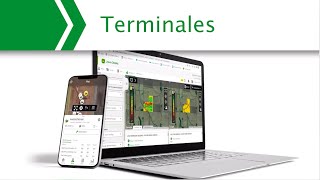
Two speakers walk through uploading farm data to John Deere's Operations Center using Data Manager tools. The video covers downloading the software, uploading data files, and using wireless transfer options for managing agronomic information.
Puede cargar los datos de campo del año pasado o incluso los datos de.
Hace varios años a John Deere Operations Center.
Al cargar estos datos, los agricultores pueden comparar la información agronómica antigua con la actual para desarrollar y mejorar los planes de campo. Además, la capacidad de introducir datos desde una amplia variedad de pantallas de cabina.
Tanto de John Deere como de otros fabricantes, convierte a Operations Center en su.
Herramienta central para facilitar la planificación, el análisis y la elaboración de informes. Para obtener una lista completa de las pantallas admitidas, consulte el enlace a nuestro artículo de ayuda en la descripción del video. En este video, trataremos temas relacionados con.
La carga de sus datos a Operations Center. Uso de Data Manager de John Deere.
Y uso de archivos.
Data Manager de John Deere es una herramienta gratuita que.
Permite a los usuarios cargar manualmente grandes cantidades de datos de pantalla a una.
Organización de Operations Center.
Antes de empezar, deberá descargar Data Manager de John Deere. Para descargarla, haga clic en la pestaña.
More en Operations Center y luego seleccione Data Manager de John Deere.
Seleccione el botón amarillo Descargar. Siga las indicaciones para descargar y guardar la versión más reciente de Data Manager.
De John Deere en el escritorio de su computadora.
Una vez que la descarga se haya.
Completado, se le pedirá que inicie sesión en Operations Center. Data Manager de John Deere facilita la carga de archivos a Operations Center porque.
No requiere que se compriman archivos. Si tiene un archivo que ya está comprimido, será necesario descomprimir o extraer el archivo a una carpeta nueva. El proceso de extracción de cada computadora puede variar ligeramente. En el menú D, seleccione Explorar para encontrar la carpeta de datos descomprimida. Esto puede estar en su computadora de forma local o en un dispositivo USB. En el menú A, seleccione el nombre de la organización a la que desea cargar los datos. Si trabaja con varias organizaciones, preste especial atención a esto para evitar cargar datos a la organización incorrecta por error. Observará que los archivos de datos comienzan a completarse con la información de Cliente, Granja, campo y Tarea. Use las casillas de comprobación para seleccionar archivos individuales o Todos los archivos. Seleccione el botón Cargar para comenzar a cargar los datos a su organización. Observará una barra de progreso de color verde en la parte inferior de la página. Aparecerá un mensaje cuando se terminen de cargar los datos. Los archivos son el lugar donde se reciben y procesan todos los datos de su organización. Para ver los archivos de su organización.
Abra la web de Operations Center y.
Navegue hasta la pestaña More. Después, haga clic en Archivos. Verá los archivos recién importados en la lista de archivos. Si un archivo aparece en gris, Operations Center sigue trabajando. Para procesar los datos, espere a que el estado indique Procesamiento de archivo finalizado. Es importante recordar que los totales y mapas agronómicos pueden tardar en generarse completamente en las herramientas de análisis.
En la web de Operations Center, puede.
Cargar manualmente cantidades más pequeñas de datos. Es importante recordar que archivos solo lee archivos comprimidos. Para comprimir su archivo, haga clic con el botón derecho en el archivo y pase el cursor sobre 7-zip. A continuación, seleccione Añadir al nombre del archivo zip. Una vez comprimido el archivo, vuelva a Archivos y seleccione el botón Cargar archivos. Puede arrastrar y soltar el archivo o hacer clic en Escoger archivos para cargar para explorar y seleccionar su archivo o archivos. Después, seleccione el botón Cargar. Esto cierra la ventana de carga de archivos y se muestra una barra de estado en la parte inferior de la página. Una vez completada la carga, el estado aparecerá como Procesamiento de archivo finalizado. Los datos también se pueden transferir a.
Operation Center a través de métodos inalámbricos.
JDLink es la conexión que permite que los datos agronómicos y de la máquina fluyan automáticamente entre la máquina conectada y.
John Deere Operations Center.
Estas soluciones eliminan la necesidad de memorias USB y tarjetas de datos, ya que permiten cargar datos directamente desde la pantalla de una máquina conectada a JD Link. Recomendamos comunicarse con su concesionario para hablar sobre los requisitos de compatibilidad y determinar qué opción de transferencia de datos es la mejor para su operación.
Hay muchos artículos informativos para ayudarlo en Operations Center.
Navegue al menú de Asistencia en la.
Web de Operations Center para revisar nuestra documentación de ayuda.
Si tiene problemas con sus datos, póngase en contacto con el concesionario local o con el servicio de atención al cliente.
De John Deere a través del botón.
Comunicarse con el servicio de asistencia. En este video ha aprendido algunas cosas.
Para empezar a cargar sus datos en Operations Center.