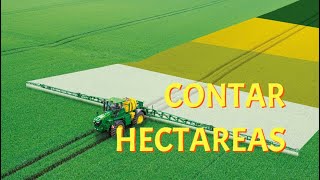
This is a YouTube video titled "COMO CONTAR HECTAREAS EN PANTALLA 4 GEN" created on August 30, 2022. The content is a Spanish instructional tutorial explaining how to quickly and easily count hectares using the tractor's screen interface, detailing steps to set up counters and monitor work area measurements.
Muy buenas, desde Quiles os mostramos cómo contar hectáreas de manera rápida y sencilla. Lo primero que habrá que hacer será cambiar de página en la pantalla del tractor en la que haya indicadores para contar la superficie. Pincharemos en el de arriba Cambiar indicación, Monitor de trabajo y en Contadores A Superficie procesada. Aceptamos. En la parte de abajo pondremos un reiniciador, en este caso Contadores A y abajo está el botón de reiniciar. Puede ser interesante crear Contadores B de lo mismo, como veremos más adelante. Cambiar indicación, Monitor de trabajo, Contadores B, Superficie procesada. También habrá que crear un botón de reiniciar, en este caso de Contadores B. Podríamos poner aquí o en cualquier otra pestaña otras indicaciones también de A, B o C. En este caso por ejemplo pondremos de Contadores B la distancia recorrida. Lo siguiente que habría que hacer simplemente es poner en marcha la máquina y empezar a trabajar. Una vez empezamos a registrar el trabajo, los contadores empezarán a subir. Si termináramos un trabajo en una parcela, pero por ejemplo quisiéramos contar todo el trabajo del día, podríamos reiniciar los contadores A y sólo se reiniciarían los contadores A, pero los Contadores B seguirían contando con todas las pestañas que hayamos creado. Hay otra manera de contar las hectáreas, que es simplemente acudir a los límites ya creados en Aplicaciones, campos y contornos y en nuestra parcela ver la superficie que tiene. Así de fácil es contar hectáreas con nuestro tractor JOTD. Un saludo y hasta el próximo vídeo.