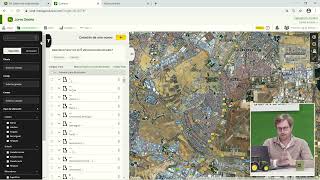
This is a YouTube video titled "Cómo crear campos en Operations Center John Deere" created on February 7, 2022. The video features Rubén García and Dani explaining the process and importance of digitally registering agricultural fields within the John Deere Operation Center platform, focusing on manual creation and delimitation of fields for precision agriculture management.
Hola, muy buenas. Bienvenidos a este nuevo vídeo en el que queremos explicaros la importancia de la agricultura 4.0, empezando por dejar un registro electrónico de todos los campos que vamos a trabajar dentro de nuestra explotación. En este vídeo vamos a hablar de la importancia que tienen los campos dentro de Operation Center. Básicamente es la pieza fundamental para empezar a construir nuestro cuaderno de campo de manera digital. Esos campos pueden llegar a Operation Center de muchas diferentes maneras. Una de ellas sería el punteado, dibujando el perímetro del campo, como después nos comentará mi compañero Daniel. Otra de las maneras sería dibujando el campo utilizando el equipo de agricultura de precisión montado en nuestro tractor y después copiando esa información desde el monitor del tractor hasta Operation Center de John Deere. Y por último, podríamos asemejarlo a un copiar pegar desde otras plataformas de gestión agronómica, como por ejemplo bases de datos universales como puede ser el SIGPACK, en el que tenemos un registro de todas las parcelas que yo dispongo en mi explotación, podríamos copiar pegar esas parcelas en Operation Center. Le cedo la palabra a Dani que nos va a contar cómo es esa posibilidad del punteo.
Dani Muy bien, pues lo primero que vamos a hacer es ver cómo registrar las parcelas, como decía Rubén, desde el propio Operation Center, manualmente. El límite de un campo en el menú del Operation Center, en la parte de configuración. Recordamos que la parte de configuración es donde vamos a generar la información de base que vamos a necesitar luego para empezar a generar o a almacenar o a gestionar la información. Y dentro de la sección de configuración tenemos la herramienta de campos. Accediendo a la herramienta de campos. En esta herramienta podemos editar o generar nuevos campos. Es importante conocer qué es un campo. Cuando hablamos de campo, y voy a dar aquí a crear uno nuevo, podemos generar un campo. Un campo es una entidad que tiene tres características. La primera, el nombre de cliente, nombre de granja y nombre de campo. El nombre de cliente, granja y campo no tiene todavía una ubicación, simplemente es una entidad hasta que nosotros delimitemos un límite, valga la redundancia, o generemos una información puntual que esté geográficamente localizada. Vamos a crear un campo. ¿Cómo lo hacemos? Seleccionamos campo, aquí nombre de cliente. Vamos a generar un nuevo cliente, por ejemplo, creamos un cliente que se va a llamar como nuestro amigo y compañero Rubén. Rubén García.
Perfecto.
Granja. Granja hablamos de. Puede ser el nombre de la explotación, puede ser, dependiendo del tipo de negocio que tengamos, puede ser el nombre de la explotación, el nombre de la provincia o el nombre. Dependerá un poco del tipo de trabajo que queramos hacer. En este caso vamos a inventarnos también una sociedad agrícola transformadora, Hermanos García. Y de campo va a ser el nombre del propio campo. El campo dependerá un poco de cómo queramos gestionar esa información, pero el campo va a ser la parcela, la mínima expresión de la ubicación geográfica. Yo la voy a nombrar pozo, por ejemplo. Ya hemos creado la entidad de nombre cliente Granja Campo. En este momento lo que vamos a hacer es crear esa ubicación, crear ese límite o ese indicador que ya le dé una entidad geográfica a este campo. Voy otra vez a crear nuevo, crear límite y vamos a crear, dibujar uno nuevo. Y aquí tendremos que buscar el campo que lo hemos denominado Pozo. Buscamos el campo Pozo de SAT Hermanos García y creamos el límite de campo. Para crear el límite de campo tenemos una herramienta de edición aquí arriba a la derecha. Si vamos hacia esta parte de aquí, dibujar polígono, nos dará la posibilidad de dibujar un polígono manualmente. Vamos a seleccionar una pequeña parcela para hacer una prueba de cómo tendríamos que empezar a dibujar ese pequeño campo. Por ejemplo aquí un polígono de prueba. Vamos a seleccionar el polígono, vamos a dibujar esta pequeñita parcela de aquí. Simplemente punteando y cerrando tendríamos ya un campo con un límite creado. Simplemente tengo que añadir el nombre del campo, lo voy a llamar. El nombre del límite del campo se va a llamar igual que el nombre del campo como pozo. Y dando a guardar. De esta forma ya tendríamos creado un campo de forma manual.
Muy bien, pues creo que ha resultado muy ilustrativo este vídeo. Os animamos a que si tenéis cualquier duda acudáis a vuestro concesionario de confianza y nos vemos en próximas entregas.