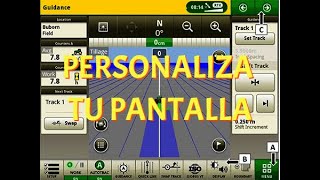
This is a YouTube video titled "COMO CREAR PAGINAS DE EJECUCION EN PANTALLA 4ª GEN" created on September 1, 2022. The video is a tutorial in Spanish explaining how to create and modify execution pages on the fourth generation John Deere screen, guiding users through the menu options and customization steps to display desired information.
Muy buenas, en este nuevo vídeo de Quiles os mostramos cómo crear nuevas páginas de ejecución para nuestra pantalla de cuarta generación de nuestro John Deere. En primer lugar debemos saber qué página de ejecución se llama a la ventana que aparece en nuestra pantalla y que muestra información. Esta sería una página con nombre Guiado y esta sería una segunda página con el nombre Página de ejecución de Tractor predeterminada. En la parte inferior se muestra la barra de atajos. En este vídeo os enseñaremos a crear y modificar las páginas de ejecución para que se muestre cuantas queramos con la información que queramos. Vamos a Menú Aplicaciones, Administrador de configuración y en esta pestaña podremos modificar y crear nuevas páginas de ejecución, mientras que en esta podremos crear o modificar atajos. En ningún caso podremos eliminar o modificar las predeterminadas, por lo que siempre en primer lugar habrá que crear un nuevo conjunto. Creemos uno. En primer lugar habrá que darle un nombre, en este caso le pondremos por ejemplo Libro. Si hubiéramos creado nuevas barras de atajos en esta pestaña aparecerían más al no haberlo hecho simplemente aparecerá la predeterminada, que es la que elegimos. Y ahora incluiremos las páginas de ejecución. En primer lugar incluiremos una predeterminada que hemos visto al principio llamada Guiado. Por otra parte, en segundo lugar vamos a crear una nueva página de ejecución. Le pondremos el nombre Indicadores, por ejemplo. Aceptamos y añadiremos nuevo módulo. Al añadir módulos tendremos que explorar y elegir la información que nosotros queramos que se muestre. En este caso yo iré a Monitor de trabajo. Como vemos cada módulo ocupa un espacio dentro de nuestra página. Podremos elegir varios módulos siempre que quepan dentro de nuestra página. En este caso vamos a añadir dos. De nuevo Monitor de trabajo. Ya hemos añadido uno grande, pues ahora uno pequeño que ocupa seis casillas. Podremos moverlo y colocarnos donde más nos guste. Una vez creada la página guardamos y como vemos nuestro libro tiene dos pá Guiado e Indicadores. Guardamos este libro y ahora simplemente hay que activarlo. Por defecto está activado el grupo Predeterminado. Si cambiamos el grupo activo y elegimos el creado por nosotros llamado Libro. En este caso aceptamos. Cuando volvamos a la pantalla principal se mostrará nuestro libro. La primera página es Guiado y la segunda página es la que hemos creado indicadores. La idea de este vídeo es mostraros cómo crear y modificar las páginas de ejecución para que cada uno explore y elija las opciones que más le gusten y convengan. Un saludo y nos vemos en el próximo vídeo.