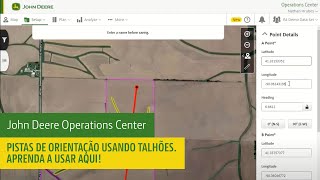
Tutorial on creating and editing guidance lines in John Deere Operations Center. Learn how to add straight and circular tracks, edit points, and manage visibility settings for field operations.
Este vídeo mostra como adicionar e editar pistas em uma organização. Enviado para a máquina através do arquivo de configuração, permite identificar e escolher as pistas desejadas, evitando a configuração de pistas no campo. Para começar, iremos para a opção talhões. Já temos alguns talhões com pistas. Todos os campos preenchidos aqui são do arquivo de configuração do monitor John Deere ou de um arquivo de configuração de outra organização ou backups do Apex. Os campos também mostram quando os dados da documentação são carregados. Agora, vamos adicionar uma nova pista clicando no botão de edição amarelo e selecionando o campo ou passando o mouse sobre o campo. O espaçamento entre pistas não é necessário nesse momento. Ele pode ser adicionado depois. Vou mostrar como fazer isso mais tarde no vídeo. Para iniciar a pista, farei dois pontos no mapa. Se a latitude e a longitude forem conhecidas, elas podem ser inseridas manualmente para o ponto A e B. Se eu quiser ir em uma determinada direção, posso inserir o grau, travá-lo para ajustar meus pontos. Temos pré preenchidos 0 e 90 para as linhas Norte, Sul, Leste e Oeste. O ajuste do limite considera o espaçamento do equipamento para você criar facilmente uma pista reta para conduzir a borda de um limite. Para pistas mais precisas que se adaptam à borda de um limite, use a pista de limite em um monitor geração 4. Nota, é sugerido registrar seus limites em um monitor com precisão RTK ao usar esse recurso. Após a criação da pista reta, você pode voltar e editar os pontos A e B e o nome da pista. Agora vou criar uma pista circular. Você pode selecionar o ponto central no mapa ou inserir a latitude ou longitude do ponto central. Depois de criar a pista circular, você pode voltar e editar os detalhes que acabamos de preencher para esse círculo, da mesma forma que editamos as linhas retas antes. Aqui está uma pista que foi criada em um monitor GreenStar. A data da última modificação registra a última vez que uma alteração foi feita no centro de operações ou em um monitor John Deere e retornou para o meio de um arquivo de configuração ao centro de operações. Quando for editar curvas adaptáveis ou curvas A e B, você perceberá que só podemos editar o nome da pista no centro de operações, mas as pistas podem ser editadas em um monitor. Agora decidi que não quero mais ver essas linhas de orientação e a pista circular que eu criei. Posso arquivar linhas individuais aqui ou fazer no topo Arquivar um item o torna indisponível para ser usado em um arquivo de configuração ou visto no centro de operações. No canto superior esquerdo, temos a opção de disponibilizar o item novamente ou podemos excluir esse item permanentemente. Agora minhas linhas de orientação estão prontas para serem enviadas a um monitor usando o construtor de configuração. Quando estiver no talhão, certifique-se de verificar se a pista está onde você deseja e mude a pista conforme necessário antes de usar. Obrigado por assistir a este vídeo sobre como criar e editar pistas de orientação no centro de operações.