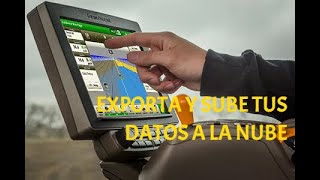
This is a YouTube video titled "COMO EXPORTAR Y SUBIR PARCELAS AL CENTRO DE OPERACIONES" containing a Spanish instructional tutorial from August 2022. The video features two speakers explaining step-by-step how to export data from a Generation 4 screen on a tractor and upload parcel data to the John Deere Operations Center using a USB drive and software installation.
Muy buenas a todos, hoy desde Quiles os vamos a enseñar a cómo realizar una exportación de datos desde una pantalla generación 4. Primero de todo arrancaremos el motor y esperaremos a que nos cargue el menú principal del tractor. Después conectaremos nuestro pendrive al puerto del tractor y esperaremos a que salga este menú. Una vez aquí clicaremos en exportar datos. Seguiremos las instrucciones que salen en pantalla. Aquí tenemos distintas opciones, pero nosotros elegiremos exportación personalizada para exportar los datos que nosotros queramos. Aquí podremos elegir entre todos los datos o el cliente, granja, campo que tengamos seleccionado. Nosotros exportaremos todos los datos. Una vez aquí podremos elegir qué tipo de datos queremos exportar, los de trabajo, los de configuración, los de diseño de pago, páginas, los isobus, los de configuración o los operadores. En este caso sólo exportaremos datos de trabajo, configuración y diseños de página. Dejaremos marcado el sistema actual y clicaremos en exportación. Ahora solo quedaría esperar a que este menú cargue y los datos estarían exportados. Clicamos en aceptar y ya podríamos retirar nuestro pendrive. Una vez hecho esto, vamos al ordenador y lo conectamos para subir nuestras parcelas al centro de operaciones.
Una vez estemos en nuestro ordenador accederemos a nuestro My, accederemos al centro de operaciones. Una vez aquí iremos a la pestaña y daremos a Data Manager de John Deere. Esto nos llevará a la página donde se sitúa el instalador, lo descargaremos y seguiremos los pasos que nos indique el mismo. Una vez descargado lo abriremos. En esta pantalla deberemos seleccionar de dónde queremos exportar los datos y a donde los queremos exportar, es decir, de nuestro pincho a nuestra organización y clicamos en cargar. Una vez se haya cargado, las parcelas ya estarán subidas a nuestro centro de operaciones y podremos irnos a la pestaña campos para verificar que todas nuestras parcelas están ahí.