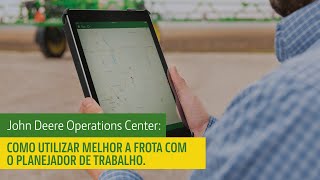
Tutorial on using John Deere Operations Center's Integrated Work Planner to schedule fieldwork like seeding. Shows how to select crops, equipment, and operators, then send jobs directly to machinery to improve fleet efficiency.
O Centro de Operações Web agora inclui o Planejador de Trabalho Integrado, que permitirá um planejamento totalmente integrado, transformando o trabalho definido no escritório em uma experiência de uma configuração automatizada no campo. Gerentes remoto podem planejar proativamente os detalhes do trabalho de campo de uma só vez ou um campo de cada vez. Isso fornecerá à organização uma ferramenta para rastelhar o trabalho que precisa ser seja na web ou em um dispositivo móvel. Este vídeo mostrará como criar um trabalho de semeadura usando o Planejador de Trabalho do Centro de Operações. Prepara do solo, semeadura, aplicação e colheita estão disponíveis como opções. Para começar, o usuário deve selecionar o botão mais Planejar Semeadura no canto superior direito da tela. Primeiro será solicitado selecionar uma cultura e, em seguida, uma variedade. Os tipos de cultura e as variedades que aparecem é o que está disponível no Gerenciador de Produtos. O usuário pode adicionar mais de uma variedade. Produtos ou misturas de tanques também podem ser adicionados. Depois será preciso selecionar uma máquina. Os equipamentos listados refletirão a lista de equipamentos do usuário do centro de operações. Em seguida, o usuário poderá adicionar um implemento e um operador. Máquinas, implementos e operadores adicionais podem ser incluídos. O usuário poderá, então, adicionar uma ordem de trabalho, utilizado quando um trabalho é realizado em vários campos. Se necessários, instruções e trabalhos podem ser adicionados. Selecione Próxima para incluir os campos no trabalho planejado. O usuário poderá selecionar mais de um campo no trabalho planejado. Depois que o usuário selecionar os campos, ele poderá definir a taxa junto com a unidade de medida, definir taxa para todos os campos. Poderá definir uma taxa diferente para cada campo, selecionando o campo desejado. O usuário também pode marcar e selecionar todas as linhas de orientação, para incluir as linhas de orientação no trabalho desejado. A linha de orientação marcada como estrela será a primeira linha de orientação ativa ao iniciar o trabalho no monitor. Se um usuário tiver várias taxas em um talhão, ele poderá adicionar um arquivo de prescrição. Depois de adicionar os detalhes do campo, o usuário deve selecionar salvar. Depois de salvar, o trabalho planejado será mostrado abaixo do trabalho planejado para a semeadura. Ele poderá selecionar esse trabalho e selecionar enviar para o equipamento. O usuário deverá selecionar um equipamento com monitor Gen4 e assinatura JDLink Connect para receber um arquivo automaticamente. Equipamentos que não possuem transferência de dados wireless, será preciso usar o gerenciador de arquivo para transferir manualmente. Depois que o trabalho foi enviado para a máquina, o operador precisará importar o arquivo no monitor Gen4. O usuário poderá verificar se há arquivos que não foram importados no centro de status no monitor Gen4. Assim que o arquivo for importado, O usuário terá duas opções para executar o arquivo de configuração. A primeira opção é selecionar Setup no monitor de Infor e ir para a lista de trabalhos. O operador poderá selecionar Planejado na parte superior da tela para ver o trabalho planejado importado. Detalhes do trabalho está disponível em Ver os detalhes do trabalho planejado. Após visualizar os detalhes do trabalho, O operador pode selecionar OK aqui ou na tela anterior para concluir a configuração do trabalho. Com isso, a configuração do trabalho é concluída e o operador pode começar a usar a documentação e o AutoTrack. O operador tem uma segunda opção para iniciar o trabalho planejado. Assim que a importação for concluída e o operador estiver entrando no limite de um campo incluído no trabalho planejado, ele irá receber uma notificação no monitor para iniciar o trabalho. O operador poderá escolher iniciar o trabalho selecionando OK. Obrigado por assistir a esse breve vídeo de instruções. Por favor, veja nosso vídeo Planejador de Trabalho disponível para o Centro de Operações Móvel para obter a experiência móvel.