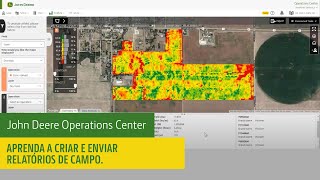
This is a YouTube video titled "Como Organizar Dados Usando o Talhões | John Deere Operations Center" created on May 26, 2021. The content is an instructional tutorial in Portuguese explaining how to organize data within the John Deere Operations Center using the 'talhões' tool. It covers functionalities such as creating plots, boundaries, and guidance lines to help users configure and maintain accurate data flow for field operations and reporting. The video provides step-by-step guidance on manual creation, importing data, and using various drawing tools for field boundaries and guidance tracks.
Neste vídeo, vamos conferir como organizar seus dados no Operation Center com a ferramenta talhões. Existem várias funcionalidades dentro de talhões para ajudá-lo a iniciar a configuração de sua organização e manter seus dados organizados para que os dados fluam para os campos corretos e os relatórios sejam precisos. Algumas das principais funcionalidades que vamos falar hoje incluem a criação de talhões, limites e pistas de orientação. Para começar, vamos acessar a ferramenta Talhões e selecionar o botão Criar Novo. É aqui que podemos manualmente criar um novo talhão, limite ou pista de orientação para a nossa organização. Vamos criar primeiro um novo talhão para que possamos adicionar itens como limites e pistas de orientação. Ao nomear seus talhões, considere criar um nome diferente para cada um, pois colocar nomes como Talhão 1 pode dificultar a localização da informação pelo operador, potencialmente causando inconsistência nos dados. Se você já tiver talhões criados em um monitor ou outra fonte de dados compatível, vamos falar sobre como importá-los para que, ao final desse vídeo, você não precise adicioná-los de forma manual. Agora que temos o talhão, vamos criar um limite. Podemos clicar em Criar Novo no topo da página, onde teremos de selecionar o cliente fazendo talhão, ou usar o botão Adicionar em frente ao talhão desejado para ter informações pré-selecionadas. Temos várias maneiras de desenhar limites, como círculos, quadrados e polígonos para talhões com formato irregular. Criar ou importar um limite possibilitará o uso de outros recursos no centro de operações web e aplicativo, como detecção e localização de talhões, visualização da última operação no mapa e área restante para completar uma operação, Se tivermos pontos imprecisos em nosso limite, podemos corrigi-los, como podemos ver aqui. Também vamos ver como criar um limite circular em torno de um pivô ou outro círculo simétrico em um talhão. Com esse tipo de limite, podemos usar nosso mouse para criar o ponto central ou, nos detalhes do painel à direita, podemos colocar a latitude e longitude do ponto, se tivermos essa informação. Se você planeja usar um limite para funções mais avançadas no monitor, como controle de sessão, contorno de cabeceira e outros recursos de automação, é recomendável que você crie um limite usando um monitor e sinal RTK para obter a melhor precisão e desempenho. Para ajudar o operador a iniciar o trabalho no talhão, também podemos criar pistas de orientação e incluí-los em um arquivo de configuração. Podemos usar o mouse para marcar o local de início e final da linha de orientação ou podemos inserir a latitude e longitude de onde começa e termina a pista. As pistas poderão precisar ser ajustadas no primeiro uso para corresponderem às linhas do plantio ou à posição desejada no talhão. No centro de operações, podemos criar e modificar pistas retas. Outros tipos de pistas podem ser visualizados na plataforma, mas precisarão ser ajustadas no monitor. Para limites gravados no talhão usando o sinal com boa precisão, temos o recurso encaixar no limite. Basta inserir a largura do implemento e a pista respeitada.