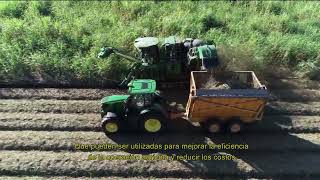
This is a YouTube video titled "Como usar o monitor de colheita | John Deere" created on June 27, 2022. The content is a detailed instructional presentation in Portuguese explaining how to use the John Deere CH570 sugarcane harvester's Harvest Monitor with SmartClean technology. It covers the system components, setup, calibration, operation, and data analysis to optimize harvesting efficiency and productivity. The video is a single-speaker technical guide without conversational elements.
Como usar o monitor de colheita? A John Deere CH570, líder de mercado global em colheitadeiras de cana-de-açúcar, proporciona melhores retornos para sua operação, aumentando a tonelagem total e a qualidade de cana entregue do seu campo durante todo o ciclo de vida da cultura a um custo reduzido. Junto com sua produtividade de referência, o CH570 se destaca sozinho na linha de frente das colheitadeiras. Tecnologia combinando automação de sistemas com análises para oferecer aos nossos clientes o máximo. Solução de colheita abrangente e orientada a valor disponível no mundo de hoje. Vamos explorar um pouco dessa tecnologia examinando mais de perto o Harvest Monitor com SmartClean. Harvest Monitor com SmartClean é um sistema exclusivo da John Deere. Isso dá aos produtores de cana-de-açúcar as ferramentas para tomar decisões agrícolas baseadas em dados. O Harvest Monitor pode medir o rendimento da colheita, impureza vegetal, combustível, produtividade e outras métricas valiosas. Isso pode ser usado para melhorar a eficiência da operação agrícola e reduzir custos. O sistema do Harvest Monitor utiliza sensores e câmeras para todos os climas e sem contato para medir dados de rendimento e impureza vegetal em tempo real. Enquanto o GPS está FIRE, Géo referencia dados para locais específicos no campo. Operadores podem usar essas informações para fazer ajustes rápidos na cabine e fazer planejamentos usando mapas no centro de operações, disponível em myjohndeer.com. Vamos dar uma olhada mais de perto em como o sistema funciona. Observe que, como opções e versões de software, podem diferir entre máquinas. Seu sistema pode ter pequenas diferenças na aparência. O sistema consiste nos seguintes componentes principais. O monitor GreenStar 3 2630, localizado na cabine no console do apoio de braço Common Touch. O conjunto do sensor óptico e as luzes LED, ambos localizados no suporte de montagem do sensor no elevador. O sensor de velocidade do elevador, localizado na lateral do elevador na roda dentada. A unidade de controle eletrônico, localizada atrás de uma tampa, que fica atrás da porta da caixa de engrenagens do picador. O sistema funciona usando uma câmera estéreo para medir o volume e calcular o rendimento e a impureza vegetal no elevador. O sistema deve ser configurado corretamente para funcionar com eficiência e precisão. Comece definindo o espaçamento entre linhas no aplicativo de cana-de-açúcar para corresponder ao campo. A próxima etapa é definir as configurações de documentação, cliente, fazenda, talião e tarefa. Estes só precisam ser definidos inicialmente ou em caso de alterações. Essas configurações são usadas para seccionar e classificar os dados de acordo com as necessidades de gerenciamento de produtividade. Em seguida, múltiplas páginas de execução podem ser configuradas para exibir informações ao operador. Comece selecionando a tecla programável do gerenciador de layout no menu principal do GreenStar. Selecione o layout recomendado através da tecla programável G do menu como uma página de tela de operação para a operação de cana-de-açúcar e faça a inclusão na coleção da página inicial. Selecione a área vermelha na parte superior. Selecione cana-de-açúcar como fonte de informação. Cicle para frente e para a tela de controle do SmartClean e selecione-a pressionando na área da tela. Ao retornar ao gerenciador de layout, selecione a área verde. Escolha cana-de-açúcar como fonte de informação. Cicle para frente até a tela de alvo e pressão do cortador de base conforme mostrado e selecione-o pressionando na área da tela. Configure a seção azul com totais de carga salvos. Selecione GreenStar como fonte de informação e pressione a próxima página para exibir os totais de carga. Selecione Configurar e, em seguida, selecione Cana como tipo de operação no menu suspenso. Na tela de Layout Totais, vá para a lista suspensa do Espaço 1 e verifique a perda de rebolos. Adicione o restante das funções SmartClean desejadas para exibir dados como impureza vegetal no elevador ou estimativa de resíduos. Marque a caixa para adicionar totais de cargas à tela de execução. Pressione Aceitar para salvar as seleções. Um resumo dos dados do sistema SmartClean estará no arquivo de totalização de carga do GreenStar. Pressione a tecla programável Salvar carga para salvar os dados no arquivo. Os dados de resumo do SmartClean podem ser revisados para determinar a eficiência de limpeza da máquina. Este exemplo de uma página de execução mostra os medidores de colheita SmartClean e o botão Salvar carga. O botão Salvar carga grava dados de resumo adicionais em um arquivo, conforme mostrado. A calibração do sensor é necessária antes do uso inicial e se houver qualquer alteração ou impacto no elevador ou na câmera, a máquina deve estar estacionária em uma área livre. O elevador deve estar todo para cima e virado completamente para a esquerda. Com o motor em aceleração máxima e as funções de colheita primária desligadas, certifique-se de que as funções auxiliares de colheita estejam habilitadas para que o elevador possa ser operado. Acione o elevador e inicie a calibração. Observe o medidor de progresso. Quando a calibração for bem sucedida, ela atualizará a página para mostrar a data e hora da última calibração. Ao realizar a calibração de rendimento, recomenda-se o pós-processamento de todos os dados de rendimento para simplificar as operações no campo e dimensionar adequadamente os dados. Monitor de colheita registra dados de rendimento de uma forma que possa ser pós-calibrada com precisão. Para refinar ainda mais a entrada em tempo real, execute a calibração em campo conforme necessário. A calibração em campo deve ser realizada no início da temporada e quando as condições de cultivo mudam. Requisitos para calibração em campo, incluindo método para pesar a cana colhida como um transbordo equipado com balança, balança caminhão ou balança da usina. Uma quantidade de colheita de mais de 5 toneladas é necessária para uma amostra de peso precisa. As etapas a seguir demonstram como realizar a calibração em campo. Inicie a gravação de calibração e comece a colheita. Colhe até que o transbordo a ser pesado esteja cheio. Pause a calibração e retorne à colheita normal até que o peso da amostra colhida para calibração esteja disponível através do transbordo com balança ou balança da usina, etc. Insira o valor do peso verificado no display e pressione Aceitar para calcular. Antes de aceitar a nova calibração, compare-o com calibrações históricas, se disponíveis. Salve o novo fator de calibração. Ao colher, observe o medidor do monitor de colheita para confirmar que a calibração está funcionando conforme o esperado. Operar o monitor de colheita envolve algumas etapas simples durante a colheita. É importante verificar a funcionalidade do sistema diariamente. Confirme se o sistema não apresenta erros durante a execução. Observe que o indicador de ativação do elevador ficará inicialmente amarelo até que o elevador seja iniciado. Revise os totais no aplicativo GS3 diariamente e verifique as configurações de documentação da tarefa de campo da fazenda do cliente, bem como o espaçamento entre linhas. Limpe a lente da câmera diariamente. Borrife água na lente e nas luzes para remover a sujeira. Depois, seque com um pano limpo. Mantenha a visão da câmera do elevador livre de obstruções. Pressione o botão Salvar Carregar para salvar uma nova linha no arquivo de totais de carga. Cada linha resumirá os dados desde o último pressionamento do botão, frequentemente usado após cada linha, carga, campo ou dia. O arquivo de totais de carga fornece dados agronômicos resumidos em um formato de arquivo acessível ao usuário, semelhante aos dados do Harvest Activity Monitor. Use mapas interativos e multicamadas e ferramentas de análise por meio do Centro de Operações John Deere para identificar áreas de melhoria, desenvolver estratégias de longo prazo e desenvolver estratégias de aplicação de prescrição.