
Configuración de Campos en Operations Center John Deere
Step-by-step guide to setting up and managing fields in John Deere Operations Center. Learn how to configure boundaries, passes, and markers, organize field data, and export information for agricultural operations.
Campos es el lugar correcto para administrar sus campos, límites, pasadas y marcadores. Configurar los datos de ubicación en la.
Web de Operations Center antes de que.
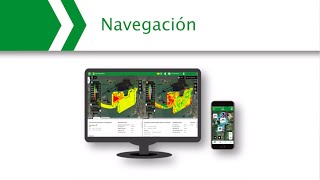
Los operadores lleguen al campo ahorra tiempo a su equipo y aumenta la precisión del trabajo en el campo de pasada a pasada. Esta información se puede volver a utilizar en todas las operaciones sobre el campo a lo largo del tiempo. Además, Campos le permite organizar sus datos de campo de forma que tengan sentido para usted y reduce la posibilidad de que su equipo cometa errores de introducción de datos sobre el campo. En este video, hablaremos de la navegación, los campos y los límites de los campos, el archivo y la eliminación de datos, la detección de campos, la transferencia de datos y la exportación. Vaya a Campos desde el menú Setup.
Configuración en la web de Operations Center.
La herramienta Campos tiene un panel central con cuatro pestañas diferentes para Campos, Límites, Guiado y Marcadores. Cada pestaña de la herramienta Campos funciona de forma similar. Veamos a detalle la pestaña Field Campos. La función de búsqueda está disponible para reducir la lista de Campos. Tenga en cuenta que puede obtener una vista previa del nombre del cliente y la granja y el campo, así como el tamaño de los límites del campo. Los botones de filtro se usan para filtrar automáticamente la lista de campos por Cliente, granja o Campo, si así se desea. Cada pestaña tiene un total en la parte inferior de la página. En la pestaña Campos Field, puede ver el número total de campos de la organización. Para ver uno o más elementos en el mapa, marque la casilla de comprobación. Desmarque la casilla de comprobación para ocultar la del mapa. Seleccione la casilla de comprobación en la esquina superior izquierda para marcar o desmarcar todos los elementos. Use el ratón o los botones de acercar y alejar para controlar la vista del mapa. Tiene la opción de cambiar el tipo de mapa entre Google Maps o imágenes satelitales. Campos cuenta con una herramienta de medición que puede utilizar para un análisis rápido. Esta herramienta puede medir el área total, la distancia y las coordenadas geográficas. En este ejemplo, la herramienta de medición se utiliza para estimar el área total en un campo para un canal potencial. Campos tiene dos opciones de vista. Aquí puede ver la vista de mapa. Tenga en cuenta que los límites del campo en el mapa están codificados por colores para que coincidan con el último tipo de trabajo conocido. Del campo. La leyenda se encuentra en la esquina inferior izquierda del mapa. Para ver esta información como una tabla de datos, seleccione el botón de Vista de tabla. La tabla está organizada en columnas y tiene encabezados que le permiten hacer clasificaciones por nombre de campo, nombre de cliente, límites, última fecha de trabajo conocida y más. Para facilitar la administración de los datos, una vez más, puede usar el cuadro de búsqueda o los botones de filtro predefinidos para identificar campos y otros elementos en particular. Haga clic en las diferentes pestañas para ver cómo puede clasificar y filtrar sus datos en campos. Recuerde que puede cambiar entre la vista de tabla y la vista de mapa en cualquier momento. La administración de los datos de campos es importante. Tener límites de campo en campos es fundamental para una recopilación de datos precisa, además del flujo continuo de datos a.
La herramienta de análisis en Operations Center.
Como el analizador de campos. Revisemos cómo crear un nuevo límite de campo y un nuevo campo. Crear límites dibujados a mano es una excelente opción para definir puntos de referencia fáciles en la ubicación. El trabajo de campo más preciso en Operations puede hacer referencia al registro físico del límite del campo en la pantalla de una máquina mediante GPS. Para añadir un activo de campo nuevo, pulse el botón Añadir. Seleccione lo que desea crear, ya sea un campo, marcador, límite o pasada. Para los agricultores que usan pantallas de generación 4 y varias estaciones base de RTK, puede asignar una estación base a su campo. Esto elimina la necesidad de cambiar manualmente las estaciones base o ajustes como el ID de red. Por ahora, seleccionaremos el campo.
Los datos de Operations Center se organizan.
En una estructura jerárquica de cliente, granja y campo. Seleccione un cliente y una granja para el campo. Seleccione Añadir nuevo para crear un cliente o una granja nueva o seleccionar lo que ya existe en la lista. Introduzca un nombre de campo y luego seleccione Guardar. El nuevo campo ahora aparece en la lista de la pestaña Campos. Siga el mismo proceso. Para empezar a crear un límite de campo, pulse el botón Añadir. En la página Crear nuevo, seleccione Límite y luego Dibujar nuevo. También tiene la opción de crear un límite basado en los datos operativos existentes.
Que se encuentran en Operations Center, por.
Ejemplo, el mapa de cosecha del año pasado. Por último, seleccione con qué campo está asociado el límite. Aparecerá el mapa y el panel de edición. Proporcione un nombre al límite del campo y especifique sus detalles. Marque el límite como activo o inactivo. Los campos con límites activos se muestran en el mapa y se pueden usar para crear archivos de configuración. Los límites inactivos pueden usarse como marcadores de posición y pueden actualizarse a activos en cualquier momento. Marque si el límite está regado o no. A continuación, dibuje la forma de su límite con las herramientas de dibujo en el lado derecho de la página. Puede elegir entre un polígono, círculo o rectángulo. Estas herramientas de dibujo ayudan a perfilar y definir los límites del campo. Determine si la forma es un límite exterior o uno interior. Los límites exteriores son de color rosado, mientras que los interiores son de color amarillo. Seleccione Guardar y así de fácil ya creó un campo y un límite. Añadir datos en campos es sencillo. Identifique qué campo o recurso desea editar. Seleccione el ícono de flecha para mostrar el panel Editar. En este panel se pueden editar detalles como el nombre y el estado activo. En el caso de los campos, incluso se puede asignar una estación base de RTK. También se puede editar y manipular el límite. Seleccione la forma y, a continuación, mueva los puntos según sea necesario. Si necesita recrear el límite por completo, seleccione la forma y luego seleccione el ícono con la papelera para borrarlo y volver a empezar. La función de almacenamiento permite limpiar la lista de campos almacenando o eliminando campos, límites, pasadas o marcadores que no están en uso. Almacenar datos de campo antiguos garantiza que los datos de campos estén actualizados y evita que los datos entren en cortocircuito en el campo incorrecto por error. Para almacenar un campo, seleccione la casilla de comprobación junto al nombre del elemento y luego seleccione el ícono Almacenar en la esquina superior derecha de la página. Para ver los datos de almacenamiento, vaya hasta el ícono de filtro y seleccione Ver archivo solamente. En este ejemplo, puede ver que esta organización tiene un límite de archivo. Los datos de almacenamiento se pueden volver a tener disponibles en cualquier momento si selecciona la casilla de comprobación junto al nombre del elemento y luego seleccione el ícono de disponibilidad en la esquina superior derecha de la página. Primero hay que archivar un elemento antes de poder eliminarlo definitivamente. Si desea eliminar un elemento, puede usar el botón Eliminar que está disponible después de seleccionar Ver archivo. Es importante recordar que una vez que se elimina un elemento, éste no se podrá recuperar. A veces, los errores que se producen en la pantalla de la cabina pueden afectar la forma en que los datos.
Se asocian a los campos en Operations Center.
Por ejemplo, cuando se introduce el nombre del campo incorrecto durante el registro de una operación de siembra, la detección de campo es un ajuste que se puede activar para ayudar a solucionar este problema. La detección de campo desactiva automáticamente los puntos de datos recibidos de los datos importados y los asocia al campo correcto.
En Operations Center con base en las.
Coordenadas GPS, incluso si el operador utiliza el nombre de campo incorrecto durante el registro. Considérelo su asistente de clasificación de datos automático. Para que la detección de campo funcione correctamente, debe verificar dos En primer lugar, la detección de campos se debe activar en las preferencias de la organización. En segundo lugar, será necesario establecer el límite del campo en activo. Usar la herramienta Campos junto con el creador de archivos de configuración permite asignar campos, límites, pasadas y marcadores para enviar archivos de configuración de forma inalámbrica a una máquina. También puede usar el planificador de trabajo para incluir los datos de campos en planes de trabajo predefinidos para sus operadores y enviarlos sin problemas a pantallas de generación 4. Si desea exportar los datos de campos.
Fuera de Operations Center, puede exportarlos como.
Una hoja de cálculo o PDF. Marque la casilla de comprobación junto a los datos del campo que desea incluir y luego seleccione el botón Exportar. Si desea descargar límites o datos de trabajo como un archivo zip de punto o compartirlos con una organización asociada, vaya a la página del mapa y luego seleccione el ícono de campos. Haga clic en el ícono de selección para mostrar las casillas de comprobación. Marque la casilla de comprobación junto a los campos que desea incluir y luego seleccione el botón Exportar. A partir de aquí, tendrá que decidir en qué formato desea hacer las exportaciones. Especifique el tipo de archivo preferido, los límites y las operaciones deseadas. Puede introducir su propio nombre de archivo o usar el nombre de archivo predeterminado. Si desea exportar un archivo zip de punto, seleccione Exportar. El archivo aparecerá en la herramienta archivos y podrá descargarlo en cuanto se haya terminado de procesar. Si desea enviarlo a un socio, seleccione la casilla de comprobación Enviar a la organización asociada y su socio del menú. El archivo aparecerá en la herramienta Archivos.
De su organización de Operations Center.
También puede exportar datos a una agencia de seguros si tiene una organización de Operations Center. Para ello, seleccione el botón de Agente de seguros. Hay muchos artículos informativos que le ayudarán a utilizar la herramienta Campos. Vaya al menú de Asistencia y seleccione Documentación de ayuda. Recomendamos buscar términos relacionados con su problema, como editar límites o eliminar un campo. En este video aprendió algunas cosas para empezar a utilizar Campos. Gracias por su atención.
More from Francisco




Desh Ke Superhero | Mr. Madhava Rao | Faster Pole Installation with GreenSystem™ Post Hole Digger



En CasaToro John Deere encuentras el respaldo que necesitas para mantener tu maquinaria lista



