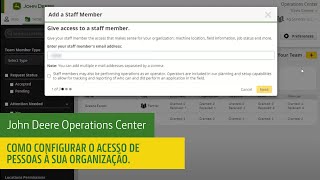
Walk through setting up user access and permissions in John Deere Operations Center's team tool. The video uses Egg Services as an example, showing how to add employees, operators, and partners, then assign different access levels to each role.
Este vídeo mostra como configurar os acessos de funcionários, operadores e parceiros à sua organização. Você trabalha com muitas pessoas para dirigir sua organização e confia nelas como sua equipe. Cada um desempenha um papel único, exigindo diferentes níveis de acesso dentro de sua organização. A ferramenta Equipe ajuda você a gerenciar isso, configurando o acesso de funcionários, parceiros e operadores. Vamos dar uma olhada em Equipe. Usaremos o exemplo da organização Egg Services de Trevis. Trevis entra em equipe e vê buscas e filtros no lado esquerdo e pode verificar seu acesso. Trevis é o administrador da organização. O nível 2 da organização permite que ele faça todas as mudanças que mostro nesse vídeo. Agora vou te mostrar como adicionar funcionários, operadores e parceiros. Primeiro, vamos configurar acessos de um funcionário, alguém que trabalha na organização e precisa de acesso. Digamos que essa organização tem muitos funcionários e Travis precisa adicioná-los, começando com Nathan, engenheiro agrônomo da AgServices. Depois de clicar no botão de mais e em adicionar funcionários, ele coloca o endereço de e-mail de Nathan. Então, ele define o nível de acesso. Lembre-se que esse é o acesso que Nathan terá para a organização da AgServices. Nathan é engenheiro agrônomo, então ele não precisa de alto nível de acesso a equipamentos, gerenciamento de organização ou equipe. Essa última tela permite atribuir acesso a parceiros, isso é, uma organização prestadora de serviços, assim como a organização de treves ou uma concessionária de 1DIR que suporta clientes parceiros. Ao clicar em concluir, um e-mail é enviado para Nathan. Acessando o link do e-mail, ele é solicitado a fazer login. É recomendável que Nathan tenha uma conta My2GIR antes de aceitar o convite. Isso é o que Nathan vê quando faz login. Ele aceita o convite e agora Nathan é um funcionário membro da organização de Travis. Agora vamos adicionar um operador. Podemos criar novos ou adicionar dos membros da equipe existentes. Isso é para fins de documentação em campo e não requer uma conta mais de um dia. Agora vamos ver como configurar acesso de parceiros. Muitas vezes, o parceiro que presta um serviço requer algum acesso à organização do cliente. Nessa ilustração, temos a Egg Services suportando a organização de Ben Farmans. A parceria pode ser iniciada por qualquer uma das partes. Nesse caso, a Egg Services envia o pedido para Ben. Ben pode revisar e aceitar o pedido para conceder seu acesso à organização Egg Services. Vou te mostrar isso agora em equipe. Neste caso, a Egg Services suporta Ben Farmans. Então, ele clica em adicionar um parceiro, seleciona solicitar acesso ao meu parceiro e insere o e-mail dele. Depois de ler os níveis de acesso, Travis decide selecionar os maiores. Ben Farman trabalha quase exclusivamente com Nathan, então ele gostaria que apenas ele e a DAG Services tivessem a capacidade de acessar o conteúdo da organização de Ben. Travis pode configurar isso aqui. Quando os funcionários da Egg Service fizerem login, apenas Nathan verá Ben na lista de clientes. Ninguém mais vê ou precisa de acesso de Ben. Então, Travis escolhe Nathan para suportar a organização de Ben Farmers. Ao finalizar, é enviado uma notificação por e-mail para Ben. Ele recebe um link para fazer login e ver o convite. Se Ben não tivesse uma conta, ele poderia criar uma aqui ou, se ainda não fosse membro de uma organização, ele poderia começar esse processo em seguida. Mas ele tem uma organização, então ele revisa os acessos solicitados e pode optar por editar os acessos antes de concedê-los. Ele decide deixá-lo como está. Essa mensagem se aplica ao que chamamos de compartilhamento de duas vias. São duas organizações suportando uma outra. Ao finalizar, está aberta a Egg Services a possibilidade de compartilhar acesso para a organização de Ben se desejarem no futuro, já que a parceria já está estabelecida. Aqui está o parceiro de Ben e o acesso concedido a Egg Services. Agora vamos voltar para Egg Services e ver como aparece para Trevis lá. Ali está seu parceiro, Ben. Até aqui, aprendemos como configurar funcionários, operadores, parceiros e selecionar funcionários individuais para a parceria. Agora, vamos dar uma olhada nas preferências de níveis de acesso. Como vimos, Neitran recebeu nível 1 para equipamento e organização e Ben concedeu 3 e 2 para Egg Services. De acordo com a configuração padrão, o acesso na organização do parceiro Ben não pode ceder o acesso que Nathan tem em sua própria organização. Mas há a opção de permitir que Nathan e toda a equipe tenham os níveis de acesso que Ben concedeu na parceria. Enquanto na organização da Egg Services, Nathan continuará com o nível 1. Vamos ver essas preferências na página Equipe. A configuração padrão se encaixa na maioria dos tipos de organizações parceiras e é a recomendada. Considere cuidadosamente a segunda opção para analisar se um funcionário que tem níveis de acesso ilimitados na própria organização deve ter altos níveis de acesso na organização parceira. Agora, a parceria entre AG Services e Ben Farmans está formada. Ben não está listado porque apenas Nathan foi selecionado para ter acesso à organização de Ben. Vou voltar e conceder acesso a todos os funcionários para a organização de Ben Farmans para verem como fica. Agora podemos ver a organização de Ben. Dessa forma, concluímos a configuração de equipe. Muito obrigada por assistir esse vídeo.