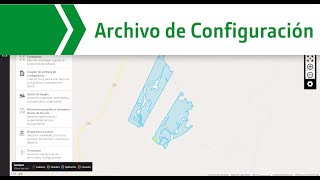
This is a YouTube video titled "Crea un archivo de configuración en Operations Center John Deere" created on July 29, 2022. The content is an instructional tutorial in Spanish explaining how farmers can create configuration files using the Operations Center web platform by John Deere. It covers step-by-step guidance on setting up configuration files for field operations and the Autopath system to improve efficiency in agricultural tasks.
Para los agricultores, la temporada de cultivo puede ser una de las épocas más estresantes del año. Garantizar que la información sea precisa y consistente cada vez que se entra en el campo es una forma de aliviar algunas de esas tensiones. Al utilizar el creador de archivos de configuración en la web de Operations Center, los agricultores podrán crear un archivo de configuración que contenga información específica para importar a su monitor, lo que ayudará a invertir menos tiempo en la configuración y permitirá operaciones de campo más eficientes. En este video, cómo crear un archivo de configuración y cómo crear un archivo de configuración para Autopath, echemos un vistazo a cómo crear un archivo de configuración. Desde la página web de Operations Center, vaya al menú Configuración y luego seleccione el creador de archivos de configuración. Comience por elegir el tipo de pantalla. Para ejemplificar, Elegiremos el Command Center Green Star 3 2630 de generación 4. A continuación, nombre el archivo de configuración. En esta parte, comenzaremos con un nuevo archivo de configuración, pero si ha creado algún archivo de configuración anteriormente, podrá seleccionar Crear a partir de un archivo existente para crear a partir de ese archivo. Una vez que seleccione el botón Iniciar, puede comenzar a crear el archivo de configuración. El creador de archivos de configuración tiene varias pestañas que le ayudarán a avanzar en el proceso de creación de archivos. Comenzará en la pestaña Terreno. Aquí seleccionará todos sus clientes, granjas y campos deseados y otros elementos de campo como marcadores y pasadas. Al registrar los datos de variedades durante la siembra de un campo, puede seleccionar localizador de variedades para esos campos. Cuando sea el momento de cosechar, puede enviar este archivo de configuración a la cosechadora y la máquina detectará automáticamente cambios de variedad en el campo según los mapas de siembra en analizar. Esto hace que el operador no se detenga en el campo cuando hay un cambio de variedad. Una vez que haya seleccionado todos los campos deseados, vaya a la pestaña Equipo según la temporada. Puede seleccionar máquinas y accesorios específicos del trabajo que va a realizar o puede seleccionar todas las máquinas y accesorios. Una vez seleccionadas las máquinas y accesorios deseados, pasará a la siguiente pestaña donde seleccionará sus productos y mezclas de depósito. Los productos que se muestran en esta página se ajustan de forma predeterminada a los productos y mezclas de depósito que tiene configuradas en la herramienta Productos. Si necesita añadir rápidamente un producto o una mezcla de depósito, puede hacerlo desde el creador de archivos de configuración mediante el botón Añadir que se encuentra en la esquina inferior izquierda de la página. Una vez seleccionados los productos, puede pasar a la pestaña Operador. Aquí aparecerá la opción de especificar cuántos operadores usarán el archivo para completar la operación. Esto significa también que los nombres se asociarán con los datos que la máquina envíe a Operations Center. El último paso es revisar el archivo de configuración que está a punto de crear. Una vez confirmado que el archivo de configuración incluye toda la información necesaria para completar la operación, seleccione el botón Crear archivo. Después aparecerá la ventana Crear archivo de configuración. Cuando se selecciona una máquina conectada, el creador de archivos de configuración enviará de forma automática el archivo de configuración finalizado a la pantalla en la cabina después de seleccionar el botón Crear y enviar. Si se encuentra trabajando con una máquina no conectada, debe seleccionar el botón Crear sin enviar y, a continuación, importar el archivo a la pantalla mediante un USB. Lo siguiente es revisar cómo crear un archivo de configuración para Autopath. Antes de que se pueda usar el sistema Autopath, la ubicación de cada hilera de cultivo se debe documentar adecuadamente. Esta documentación se produce automáticamente en segundo plano durante la operación Origen. Si desea obtener más información sobre los requisitos de hardware y software para Autopath, póngase en contacto con su concesionario local de John Deere. Debemos verificar dos cosas antes de crear nuestro archivo de configuración para Autopath en la web de Operations Center. En primer lugar, debemos ir a Preferencias de la organización, seleccionaremos la pestaña Ajustes y activar Autopath. A continuación, verificaremos nuestros datos de origen. Autopath utiliza los mismos datos que las herramientas de análisis para ayudar a generar pasadas, por lo que necesitamos verificar que los datos de documentación representen con precisión el campo antes de continuar. Una vez que verificamos que nuestro campo se muestra correctamente, vayamos al Creador de archivos de configuración y comencemos. A continuación, pasaremos a la pestaña Terreno. Vaya al panel del filtro en el lado izquierdo de la página y seleccione el guiado Autopath. Esto filtra la lista para que solo se muestren los campos que contienen datos de origen de Autopath. Marque la casilla de verificación junto a los campos que desea incluir en el archivo de configuración. Debajo del nombre del campo, verá las operaciones de origen que se muestran en la lista de campos. Seleccione una operación de origen. Use el menú desplegable Seleccionar operación de fuente para seleccionar de forma automática las operaciones de origen para cada campo en bloque. Por ejemplo, si selecciona el botón Siembra más reciente, seleccionará automáticamente la operación de fuente de siembra más reciente para la lista completa de campos. Ahora que hemos completado la parte de Autopath, terminaremos el resto de este archivo de configuración. Hay muchos artículos informativos que lo ayudarán a utilizar el creador de archivos de configuración. Vaya al menú de Asistencia y seleccione Documentación de ayuda. En este video ha aprendido algunas cosas para empezar a crear archivos de configuración y archivos de configuración para Autopath. Gracias por su atención.