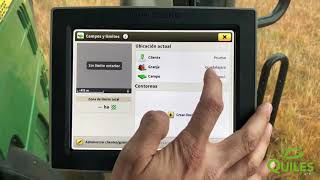
This is a YouTube video titled "CREAR CONTORNO DE CAMPO CON JOHN DEERE" created on May 24, 2021. The content is a Spanish instructional tutorial from Quiles Maquinaria Agrícola explaining how to document and save field boundaries using a generation 4 John Deere screen, including steps to select clients, farms, and fields, and how to record and save field contours.
Hola a todos, hoy desde Quiles Maquinaria Agrícola vamos a ver cómo hacer documentación en nuestra pantalla de generación 4, lo que es guardar campos y la configuración de trabajo. Hola muy buenas, hoy desde Quiles Maquinaria vamos a ver cómo guardar nuestros campos. Lo primero que haremos será irnos a campos, para ello pulsaremos menú, nos iremos a aplicaciones y entraremos en campos y contornos. Aquí en campos y contornos iremos a la ubicación donde seleccionaremos el cliente, en este caso haremos un nuevo cliente que será prueba, en este caso el nombre, aquí pondríais el nombre del cliente granja, seleccionaremos la granja o nombre del pueblo, en este caso vamos a poner Guadalajara que ya lo asocia al cliente y por último seleccionaremos el campo que queremos perimetrar, cómo va a ser el nombre de ese campo, seleccionaremos nuevo campo y pondremos campo 1. Guardaremos y ya tendremos seleccionado cliente, granja y campo. Una vez que ya tenemos aquí seleccionado cliente, granja y campo, aquí abajo en contorno nos aparece crear límites. Al crear límites hay dos crear límites a partir de mapa de cobertura o por contorno de conducción. Mi recomendación siempre es crear a partir de contorno de conducción. Aceptamos y nos dice aquí para crear el contorno por donde queréis grabar el contorno, por el lado izquierdo del tractor a dos metros y medio, En este caso como tenemos un apero de 5 metros nos ha dividido ya la mitad del apero que son dos metros y medio o al lado derecho si vamos por el otro lado, en este caso como lo vamos a hacer por el lado izquierdo, dejaremos el lado izquierdo y pulsaremos el icono de iniciar registro. Una vez hecho esto arrancaremos la marcha y empezaremos a registrar nuestro perímetro. Como veis ya se empieza a colorear por donde vamos conduciendo el perímetro. Bueno ya estamos otra vez en el principio donde hemos empezado. Una vez llegados a este punto el paso a seguir será guardar el perímetro registrado, le pulsamos a guardar y ya nos pone aquí contorno guardado. Para ver si ese contorno se ha guardado bien iremos a campos y contornos y veremos que que el cliente prueba granja guadalajara campo 1 con una superficie de 0,42 hectáreas ha sido guardado. Nos vemos en el siguiente vídeo, Un saludo a todos.