
Erste Schritte mit dem John Deere Operations Center™
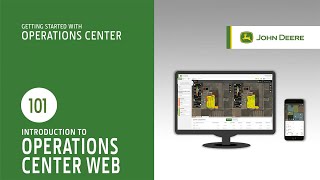
German-language walkthrough of John Deere Operations Center farm management software. Shows how to create an account, set up your organization, manage your team, and use the platform's planning, monitoring, and analysis tools.
John Deere Operations Center ist eine Farm Management Software, die Sie überall und jederzeit mit Ihren Feld Pflanzen und Maschinendaten verbindet. Unser Ziel ist es, Ihnen zu helfen, den Umgang mit dem Operations Center zu erlernen, damit Sie die Technologie für Präzisionslandwirtschaft bei Ihren landwirtschaftlichen Arbeiten sicher einsetzen können. Die Serie Erste Schritte soll Ihnen dabei helfen, die Grundlagen zum Einrichten Ihres Betriebs im Operations Center zu erlernen. Dieser grundlegende Schritt ist wichtig, denn er bereitet Sie und Ihr Team auf eine erfolgreiche Feldarbeit vor und reduziert dabei letztlich die Wahrscheinlichkeit von Bedienfehlern in der Kabine und verbessert zugleich Ihr Feld und Gerätemanagement. Sie können über das Web oder als Mobile App auf das Operations Center zugreifen. Denken Sie daran, dass Sie in Operations Center Web arbeiten müssen, um Ihren Betrieb einzurichten. Wir werden in zukünftigen Videos mehr über die Mobile App erfahren. In diesem Video werden wir fünf Themen Die vier Operation Center Kernfunktionen so erstellen Sie ein Konto, so erstellen Sie eine Operation Center Organisation, so fügen Sie Personen zu Ihrem Team hinzu und eine kurze Tour durch die Website. Die vier Operation Center Kernfunktionen ermöglichen es Ihnen, Ihr Geschäft auf die nächste Stufe zu bringen. Sie können Ihren Betrieb online einrichten und personalisieren, wodurch Sie und Ihre Fahrer Zeit in der Kabine sparen. Sie können Ihre Arbeit effizient planen, automatisieren und leiten, unabhängig davon, ob Sie im Büro oder unterwegs sind. Sie können auch die Geräte und Arbeitsleistung aus der Ferne in Echtzeit überwachen und Operations Center hilft Ihnen bei der Analyse von Daten, um zukünftige Erträge, Kosteneffizienz und Rentabilität zu verbessern. Zuerst müssen Sie ein Operation Center Konto erstellen. Ihr Konto ermöglicht Ihnen den Zugriff auf alle Ihre John Deere Anwendungen. Mit einem einzigen Benutzernamen und Kennwort. Fangen wir Öffnen Sie einen Webbrowser und geben Sie operationcenter dir com ein. Wählen Sie Konto erstellen aus. Gehen Sie entsprechend den Anweisungen vor. Zunächst wählen Sie Ihren Benutzernamen und geben die erforderlichen persönlichen Daten ein. Nach Abschluss der Kontoeinrichtung müssen Sie Ihre Informationen bestätigen. Öffnen Sie Ihre E-Mail und suchen Sie nach einer Nachricht von John Deere. Sobald die Nachricht eintrifft, wählen Sie die Schaltfläche Profil bestätigen. Erstellen Sie ein eindeutiges Kennwort und eine Sicherheitsfrage. Die Sicherheitsfrage ermöglicht es Ihnen, wieder Zugriff auf, das Konto zu erhalten. Falls Sie das Kennwort vergessen haben, lesen Sie die Nutzungsbedingungen und die Datenschutzrichtlinie und wählen Sie dann Absenden aus. Nachdem Sie Ihr Kennwort und Ihre Sicherheitsfrage eingerichtet haben, ist Ihr Konto nun offiziell erstellt. Wählen Sie Weiter aus, um sich anzumelden und zum Operations Center zu wechseln. Alle Ihre Daten sind mit Ihrem sicheren Operations Center Unternehmen verbunden. Sie erstellen ein Unternehmen, wenn Sie das Operations Center zum ersten Mal betreten. Es ist ein einfacher Prozess, aber ein wichtiger Schritt, den Sie genau ausführen müssen. Schauen wir uns das gemeinsam an. Nachdem Sie sich mit Ihrem Benutzernamen und Kennwort angemeldet haben, werden Sie mit der Seite Unternehmen erstellen begrüßt. Dieser Prozess ähnelt der Erstellung eines Kontos. Befolgen Sie einfach die Anweisungen und geben Sie die erforderlichen Informationen an. Nach der Erstellung Ihres Unternehmen besteht Ihr nächster wichtiger Schritt in der Erstellung Ihres Teams aus Mitarbeitern, Fahrern und Partnern. Für die gemeinsame Arbeit wählen Sie zum Team gehen aus, um anzufangen. Mit dem Team Tool können Sie steuern, wer Einblick in Ihr Operations Center Unternehmen hat. Sie können steuern, wie viel Sie sehen und mit welchen Tools Sie arbeiten können, indem Sie Ihnen die entsprechende Zugriffsebene zuweisen. Es gibt drei mögliche Rollen innerhalb des Teams. Es ist hilfreich, jemanden als Mitarbeiter hinzuzufügen, wenn er eine Rolle in der Geschäftsverwaltungsseite Ihres Betriebs hat oder ein bezahlter Mitarbeiter ist. Es ist hilfreich, jemanden als Partner hinzuzufügen, wenn Sie Zugriff auf seine separate Organisation benötigen. Zum Beispiel, Sie führen kundenspezifische Spritzarbeiten für Ihre Nachbarn durch und benötigen eine Sicht auf seine Felder oder wenn Ihr Unternehmen von einem anderen Geschäft unterstützt wird, wie zum Beispiel einem John Deere Vertriebspartner oder einem Agrarwissenschaftler. Es ist hilfreich, jemanden als Fahrer hinzuzufügen, sodass sein Name mit den Feldarbeiten verknüpft ist, die seine Maschine an das Operation Center sendet. Wählen Sie Zu Ihrem Team hinzufügen aus. Das Verfahren zum Hinzufügen eines Mitarbeiters, Partners oder Fahrers ist gleich. Hier gehen wir durch, wie Sie einen Mitarbeiter hinzufügen, um Ihnen den Einstieg zu erleichtern. Geben Sie die E Mail Adresse Ihres Mitarbeiters ein. Wählen Sie die entsprechende Zugriffsebene und Berechtigungen aus, die Sie ihm gewähren möchten. Wählen Sie Mehr Anzeigen aus, um detailliertere Informationen zu den einzelnen Zugriffs und Berechtigungsebenen anzuzeigen. Wählen Sie Fertigstellen. Ihr neuer Mitarbeiter muss die E-Mail Adresse prüfen und nach einer Nachricht von John Deere suchen. Dadurch wird die Anfrage genehmigt und er wird aufgefordert, sich bei Bedarf anzumelden oder ein Konto zu erstellen. Operations Center ist rund um seine vier Kernfunktionen Planen, Einrichten, Überwachen und Analysieren. In zukünftigen Videos gehen wir genauer auf jede Funktion ein, indem wir spezifische Tools und Themen durcharbeiten. Lassen Sie uns zunächst einen kurzen Rundgang durch das Operations Center machen, damit Sie das Layout der Website verstehen. Die Einrichtung ist der Ausgangspunkt für einen erfolgreichen Betrieb. Diese Tools stellen sicher, dass Ihr Betrieb effizient und organisiert startet. Hier können Sie Ihr Team verwalten, Felder und Feldgrenzen erstellen, die von Ihnen verwendeten Produkte während des gesamten Produktionszyklus verfolgen und vieles mehr. Mit den Plan Tools können Sie direkt anstehende Feld und Wartungsarbeiten proaktiv leiten. Hier können Sie die Arbeit für Ihre Fahrer vordefinieren, um Fehler und Einrichtzeit im Feld zu reduzieren. Die Überwachungstools sind etwas anders angeordnet. Sie sind im gesamten Operations Center integriert. Diese Tools bieten Einblick in Ihre Maschinen, Mitarbeiter und Felder. Wählen Sie Ihre Maschine aus, um mit Hilfe des Displayfernzugriffs die Einstellungen Ihrer Maschine zu überwachen oder dem Fahrer Unterstützung zu bieten. Hier können Sie auch Fahrtrichtung, Geschwindigkeit und Kraftstoffstand Ihrer Maschine anzeigen. Verwenden Sie die Karte und grüne Fahrleitungen, um den Streckenverlauf der Maschine anzuzeigen. So behalten Sie den Überblick über den Arbeitsfortschritt und den Standort Ihrer Ausrüstung. Sie können auch wichtige Benachrichtigungen im Benachrichtigungscenter erhalten. Dies hilft Ihnen, Ihre Geräte im Auge zu behalten, Probleme früher frühzeitig zu beheben und Ausfallzeiten zu vermeiden. Die Analyse ist Ihr Ort, um agronomische Karten und Berichte anzuzeigen und zu vergleichen. Sie können auch Berichte erstellen, um die Maschinenleistung zu beurteilen. Diese Tools ermöglichen es Ihnen, Ihre Arbeitsdaten zu nutzen, um produktive Entscheidungen zu treffen und Kosten zu senken. Um auf Ihre Unternehmenseinstellungen zuzugreifen, gehen Sie zum Dropdown Menü. Für die Organisationsauswahl. Wählen Sie das Zahnradsymbol neben Ihrem Organisationsnamen aus. Wählen Sie das Zahnradsymbol neben Ihrem Organisationsnamen aus. Auf der Registerkarte Organisationsdetails finden Sie Ihre Organisations ID Nummer. Diese Nummer ist hilfreich, wenn Sie technische Unterstützung von Ihrem John Deere Vertriebspartner oder dem John Deere Global Support Center benötigen. Auf der Registerkarte Einstellungen können Sie viele Einstellungen anzeigen und bearbeiten, einschließlich Sprach und datenbezogener Einstellungen. Wir empfehlen Ihnen die Organisationseinstellungen zu öffnen und sich mit den verschiedenen Registerkarten und Einstellungen vertraut zu machen. Das Hilfe Menü enthält viele Ressourcen, die Ihnen bei der Beantwortung von Fragen helfen. Hier finden Sie Links zu weiteren Anleitungsvideos zum Kundensupport und können in der Hilfsdokumentation nach Informationsartikeln suchen. In diesem Video haben Sie einige Dinge für den Einstieg in das Operations Center gelernt. Halten Sie Ausschau nach weiteren Videos. Danke fürs Zuschauen.
More from Francisco




Desh Ke Superhero | Mr. Madhava Rao | Faster Pole Installation with GreenSystem™ Post Hole Digger



En CasaToro John Deere encuentras el respaldo que necesitas para mantener tu maquinaria lista



