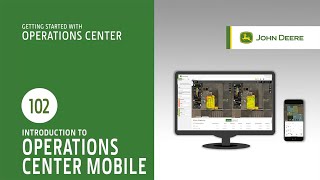
Two presenters walk through the John Deere Operations Center mobile app, showing how to download it, plan fieldwork, monitor machines in real time, and review farm data. The app lets you manage operations from your phone instead of a desktop.
John Deere Operations Center ist Cloud basiert. Das bedeutet, dass die Daten in John Deere Operations Center Mobile mit John Deere Operations Center Web synchronisiert werden, sodass Sie.
Sofort auf Ihre Arbeitsdaten zugreifen und effizienter bewirtschaften können, egal ob Sie auf dem.
Feld, im Büro oder unterwegs sind. In diesem Video werden wir drei Themen die drei Kernfunktionen von John Deere Operations Center Mobile, Funktionsweise des Downloads der App.
Und eine kurze Tour durch die mobile App.
John Deere Operations Center Mobile verfügt über drei Sie können Feldarbeit im Voraus planen.
Und Arbeitspläne drahtlos an Ihre vernetzten Maschinen senden, um sicherzustellen, dass die Arbeit genau wie geplant erledigt wird, Maschinen, Fahrer und Arbeitsleistungen zur Optimierung Ihrer Arbeit aus der Ferne überwachen.
Alle Daten zu Säen, Aussaat, Getreideernte und.
Bodenbearbeitung innerhalb Ihres Unternehmens analysieren und bearbeiten, sodass Sie über genaue Aufzeichnungen verfügen, die Ihnen bei der Entscheidung über den nächsten Durchgang oder sogar die nächste Anbausaison helfen.
Sie können John Deere Operations center mobile.
Für iOS Systeme aus dem Apple App.
Store oder für Android Systeme aus dem Google Play Store herunterladen. Lassen Sie uns nun schauen, wie die App heruntergeladen wird. Navigieren Sie zum App Store Ihres Telefons oder zum Google Play Store. Suchen Sie nach John Deere Operations Center Mobile. Wählen Sie Download aus.
Melden Sie sich mit Ihrem Benutzernamen und Passwort an. Wenn Sie keinen Benutzernamen haben, wählen Sie.
Ein neues Konto erstellen aus und das war es.
Sie haben die App heruntergeladen und sind angemeldet. Die mobile App des John Deere.
Das Operations Center ist auf drei Kernfunktionen.
Planen, Überwachen und Analysieren.
In zukünftigen Videos gehen wir genauer auf.
Jede Funktion ein, indem wir spezifische Tools und Themen durcharbeiten. Jetzt machen wir aber etwas Nehmen Sie an einer kurzen Tour teil, damit Sie das Layout der App besser verstehen können. Der Plan ist der Ort, an dem Sie die Arbeit, die in Ihrem Betrieb ansteht, proaktiv erledigen. Sie werden feststellen, dass Sie nach verschiedenen Erntegutjahren sortieren und oben auf dem Bildschirm eine Betriebsart angeben können. Suchen Sie nach Bodenbearbeitung, Aussaat, Ausbringung oder Getreideernte. Überprüfen Sie Ihre aktuellen Arbeitspläne oder erstellen Sie einen neuen Arbeitsplan, indem Sie auf die Schaltfläche Hinzufügen klicken. Sie können spezifische Informationen eingeben, die Ihnen bei der Führung Ihrer Fahrer in der Kabine helfen sollen, darunter Lenkspuren, Applikationskarten, Sorten, Zielraten und mehr. Wählen Sie das Pulldown Menü, um Ihre Pläne zu steuern. Hier können Sie einen Plan als abgeschlossen kennzeichnen oder drahtlos zur Ausführung im Feld an eine Maschine senden. Über die Seiten Startseite und Karte können Sie den aktiven Arbeitsfortschritt überwachen und detaillierte Informationen zu allen Dingen rund um Ihre Felder, wichtige Benachrichtigungen und Maschinen einsehen.
Sehen wir uns die Startseite an.
Hier können Sie den Status des Arbeitsfortschritts in dieser Saison prüfen. Berühren Sie die Feldkarte, um Arbeitsdetails anzuzeigen, und navigieren Sie einfach zu diesen Daten in anderen Teilen der App, wie zum Beispiel Kart oder Analysieren. Wählen Sie alle Geräteanzeigen, um eine Liste Ihrer aktiven Maschinen und deren Position auf der Karte anzuzeigen. Sie können Benachrichtigungen für aktive Maschinen überprüfen, um den Betrieb der Maschinen in Spitzenleistung zu halten. Sie können sogar abgeschlossene Feldarbeiten direkt von der Startseite aus hinzufügen, um sicherzustellen, dass jeder Durchgang über das Feld aufgezeichnet wird. Auf der Seite Karte finden Sie Registerkarten für Felder, Geräte und Markierungen mit jeweils eigenen Filtern. Zur einfachen Suche wählen Sie einfach eine Feld aus, um Zusammenfassungs und Arbeitsdaten sowie die Option zur Freigabe von Wegebeschreibungen zu sehen. Wählen Sie eine Maschine aus, um Leistungsdaten anzuzeigen oder Ausfallzeiten zu vermeiden, indem Sie den Displayfernzugriff verwenden, um einen Fahrer in einer JD Link verbundenen Maschine zu unterstützen. Sie können auch temporäre oder permanente Markierungen hinzufügen, um sicherzustellen, dass Probleme festgestellt werden und Unfälle im Feld vermieden werden. Analysieren ist der Ort, an dem Sie Arbeitsdaten anzeigen und bearbeiten können. Sie sehen eine zusammengestellte Liste von Feldern in Bezug auf Ihre Operationen, in der Sie Informationen wie Ertrag, bearbeitete Fläche, durchschnittliche Rate, durchschnittliche Tiefe und mehr vergleichen können. Die Analyse gibt Ihnen auch die Möglichkeit, Daten zu bearbeiten, um sicherzustellen, dass Ihre Aufzeichnungen so genau wie möglich sind. Wählen Sie einfach den Bearbeitungsstift aus, um ein oder mehrere Felder zu bearbeiten. Sie können Berichte auch über die Schaltfläche Teilen teilen. Sie können diese diese auf verschiedene Arten teilen, einschließlich SMS und E Mail Support Informationen befinden sich auf der Startseite Wählen Sie das Symbol oben rechts in der Ecke der Seite. Sie können auf Ihre Einstellungen und Benachrichtigungseinstellungen.
Zugreifen oder wählen Sie Support, um auf Anleitungsvideos zuzugreifen, den Kundensupport zu kontaktieren oder.
In der Hilfe Dokumentation nach Informationsartikeln zu suchen. In diesem Video haben Sie einige Dinge.
Für den Einstieg in Operation Center Mobile gelernt.
Wir empfehlen Ihnen, die App herunterzuladen und sich selbst zu überzeugen. Danke fürs Zuschauen.