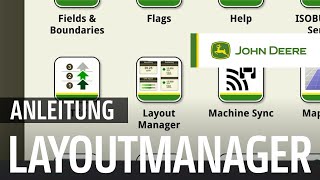
This is a YouTube video titled "G5-Display | Anleitung zur Verwendung des Layoutmanagers" created in February 2024. The content is a German instructional guide explaining how to customize the quick access bar in the Command Center using the Layout Manager, detailing step-by-step navigation and configuration instructions for users.
In diesem Video zeigen wir Ihnen, wie Sie im Command Center die Schnellzugriffsleiste anpassen. Können. Navigieren Sie von Ihrer Hauptbedienseite zum Hauptmenü. Auf der linken Seite finden Sie die Maschineneinstellungen, Anwendungen und Systemeinstellungen. Klicken Sie auf Anwendungen. Wählen Sie das Symbol für den Layout Manager. Klicken Sie im angezeigten Layout Manager auf die Schaltfläche Schnellzug auf der linken Seite. Um eine Schnellzugriffsleiste zu bearbeiten. Klicken Sie auf das Stift Symbol der Schnellzugriffsleiste, die Sie anpassen möchten. Im Pop up Fenster erscheint das Layout der Schnellzugriffsleiste, die Sie bearbeiten möchten. Leere Schnellzugriffsfelder können durch Klicken auf das gelbe Plus zugewiesen werden. Wenn Sie es anklicken, können Sie zwischen allen Symbolen wählen, die wir im Bereich Anwendungen und System haben. Wählen Sie die Anwendung, die Sie dem leeren Schnellzugriffsfeld zuordnen möchten. Ein Pop up Fenster erscheint, in dem Sie das von Ihnen gewünschte Symbol auswählen können. An dieser Stelle erscheinen auch alle Informationen über die Funktionalität der einzelnen Shortcuts. Klicken Sie auf Hinzufügen. Das Symbol ist nun dem Schnellzugriffsfeld zugeordnet. Sie können diesen Vorgang so lange wiederholen, bis alle leeren Schnellzugriffsfelder zugewiesen und die Schnellzugriffsleiste ihren Anforderungen und der Feldarbeit entspricht. Wenn Sie fertig sind, klicken Sie unten rechts in der Ecke auf Speichern. Klicken Sie auf das X, um den Layout Manager zu schließen. Verlassen Sie die Anwendungsübersicht, um zu Ihrer Hauptbedienseite zurückzukehren, wo Sie die von Ihnen ausgewählten Anwendungen in Ihrer Schnellzugriffsleiste sehen können.