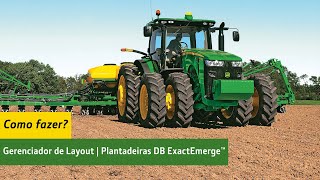
This is a YouTube video titled "Gerenciador de Layout p/ Plantadeiras DB ExactEmerge™" created on September 4, 2020. The content is a detailed instructional guide in Portuguese explaining how to use the layout manager for DB ExactEmerge and John Deere planters. It covers features such as switching between pre-configured screens, creating and customizing new layouts, managing active groups, and editing shortcut bars to help operators organize data during planting.
Gerenciador de layout para plantadeiras DB ExactEmerge e John Deere. Este vídeo tem por objetivo mostrar os recursos disponíveis no gerenciador de layout para auxiliar o operador a organizar os dados a serem visualizados durante o plantio. De fábrica tem-se algumas telas já pré-configuradas. Elas podem ser alternadas entre elas através das setas no canto superior direito do monitor. Caso as telas existentes não atendam à necessidade, uma nova tela pode ser adicionada e de forma customizada. Para isso, acesse menu, aplicativos e clique em gerenciador de layout. Dentro do gerenciador de layout temos três opções diferentes. A primeira, grupo ativo, serve para habilitar ou desabilitar as telas já existentes. A segunda, barras de atalho, permite modificar a barra de atalho que fica na parte inferior do monitor. E a terceira, Todas as páginas de execução permitem editar, excluir ou criar novas telas. Para criar uma nova tela, duplique uma já existente ou então clique em adicionar novo. Não é possível editar uma tela padrão de fábrica. Ao adicionar uma nova página, abrirá o configurador. Nela, atribua um nome para a nova tela. Adicione os módulos que deseja visualizar. Organize os módulos na área de trabalho. Se necessário, mova para a posição que julgar será mais adequada. Uma vez finalizada a montagem do layout, clique em salvar. É necessário adicionar ele ao grupo ativo para que fique visível na tela principal do monitor. Abra as páginas de execução ativas, adicione uma nova página, selecione o layout criado, clique em OK e depois em salvar. Para editar a barra inferior, clique em barra de atalho padrão. Somente é possível adicionar um novo atalho se tiver espaço livre na barra. Selecione o atalho que deseja remover e clique em Remover Atalho. Adicione a nova função desejada na lacuna. Clique em Salvar. Para maiores informações, consulte o manual de operação do seu equipamento.