
Jak korzystać z Planera Pracy?
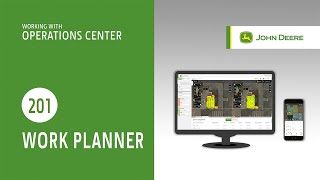
Two John Deere experts walk through the Work Planner tool in Operations Center, showing how to create and edit work plans on web and mobile, then send them to your display for execution in the field.
W tym filmie omówimy, jak korzystać z.
Planera prac w Operations Center w wersji.
Internetowej i na urządzenia mobilne oraz jak rozpocząć zaplanowaną pracę na wyświetlaczu czwartej generacji.
Planer prac to narzędzie w Operations Center.
Które umożliwia tworzenie planów, pracy online i.
Bezprzewodowe wysyłanie ich do maszyn dzięki łączności.
JD-Link i wyświetlaczowi czwartej generacji. Plany pracy można tworzyć w aplikacji Operation.
Center w wersji internetowej lub na urządzenia mobilne.
W owu przypadkach można płynnie tworzyć plany pracy z dowolnego miejsca i na dowolnym urządzeniu. Dla operatora planer prac będzie ułatwieniej pracy w kabinie dzięki szybkiej i prostej konfiguracji wyświetlacza czwartej generacji. Plany prac pojawiają się automatycznie na wyświetlaczu, gdy maszyna wjeżdża na pole. Pomaga to w unikaniu nieporozumień, ogranicza czas poświęcany na konfigurację w polu oraz zapewnia dostęp do danych dokumentacji, na których można polegać.
Najpierw przyjrzyjmy się planerowi prac w aplikacji internetowej Operation Center.
Planer prac można znaleźć w menu plan. Planer prac jest uporządkowany według typu operacji i roku. Warto zwrócić uwagę na menu rozwijane służące do sortowania według roku. Uprawy i zakładki, które umożliwiają sortowanie według uprawy roli, wysiewania aplikacji lub zbioru. Utwórzmy plan pracy. Utwórzmy plan wysiewania na rok 2022. Aby utworzyć plan jakiejkolwiek operacji należy wybrać przycisk dodawania. Pierwszym krokiem jest dodanie do planu przynajmniej jednego pola. Warto użyć filtrów, aby ułatwić sobie podejmowanie wyborów na podstawie danych historycznych. Pomoże to w planowaniu pracy zgodnie z rotacją upraw i usprawni podejmowanie decyzji agronomicznych. Na przykład, jeśli na wszystkich polach obsianek w roku 2021 kukurydzą, w 2022 ma być uprawiana fasola. Należy wybrać filtr.uprawa, a następnie opcję COM 2021. Kukurydza 2021, aby wyświetlić wszystkie pola, na których wcześniej rosła kukurydza. Można użyć pól wyboru, aby wybrać pola lub wybrać je z mapy. W naszym planie pracy zostaną uwzględnione dwa pola. Na następnej stronie należy podać dodatkowe informacje dotyczące planu. Te informacje będą się różnić w zależności od wybranej operacji. W tym przykładzie następnym krokiem jest wybór uprawy. Tutaj wybierzemy Soyabeans – soję i wybierzemy naszą odmianę. W przypadku planów pracy wysiewania i aplikowania można łatwo ustawić jedną docelową dawkę w przypadku wszystkich pól, a następnie dostosować dawkę do określonych pól w razie konieczności. Można również dołączyć receptury terenowe. Tutaj przypiszemy recepturę wykonaną za pomocą kreatora receptur Agrian. Następnym krokiem jest dodanie profilów maszyny i sprzętu do planu pracy. Pomaga to uniknąć błędów operatora i zmniejsza konieczność konfiguracji informacji o sprzęcie na wyświetlaczu, co może być szczególnie czasochłonne w przypadku mocno eksploatowanych maszyn podczas intensywnych sezonów. Można dodać linie prowadzenia do planu pracy, aby operator nie musiał się martwić o ustawienie Auto Track. Należy wybrać przycisk Include All – Guidance Tracks. Uwzględnij wszystkie linie prowadzenia. Jeśli operator ma mieć możliwość wyboru spośród wszystkich dostępnych linii na polu Polach, podgląd linii prowadzenia pomoże potwierdzić, że wybrano prawidłowe elementy. Dodanie nazwy operatora do zadania pozwala wszystkim być na bieżąco, a nazwa i numer licencji będą powiązane z danymi, które maszyna.
Operatora odsyła do Operations Center.
Na koniec można dodać dodatkowe szczegóły, takie jak numery zleceń pracy i instrukcje. Aby sfinalizować plan pracy należy kliknąć przycisk Save.
Zapisz.
Nowo utworzony plan pracy pojawi się na.
Liście Plant Work, planowane prace.
Tabela zapewnia podgląd dodatkowych informacji o zadaniu, takich jak obszar, uprawa, dawka, numery zleceń pracy i temu podobne. Jeśli należy znaleźć lub przejrzeć konkretny plan pracy, funkcja wyszukiwania lub przyciski filtrowania pozwalają na szybkie odszukanie potrzebnych informacji i doprecyzowanie planów. W tym miejscu można skorzystać z dodatkowych funkcji w planerze prac. Zaznaczenie pola wyboru obok planu pracy aktywuje przyciski. Wszyscy wiemy, że plany mogą ulec zmianie. W razie potrzeby można edytować plan. Istnieje też możliwość edycji wielu planów jednocześnie. Aby edytować planowane prace należy wybrać plany, które mają zostać zmodyfikowane, a następnie kliknąć przycisk z ołówkiem. W menu rozwijanym należy wybrać szczegóły, które mają być edytowane. W tym przypadku zmienimy nasz sprzęt i przypisanego operatora. Przycisk strzałki umożliwia wysyłanie planów pracy do wyświetlacza czwartej generacji. Tutaj można wyświetlić domyślną nazwę pliku i w razie potrzeby istnieje możliwość jej edycji. Tutaj znajduje się lista maszyn, które mogą odbierać dane bezprzewodowo. Należy wybrać przynajmniej jedną maszynę do planu.
A następnie wybrać przycisk SEND, wyślij.
W przypadku maszyn niepodłączonych należy kliknąć CREATE, utwórz, bez wybierania sprzętu, aby można było pobrać plany pracy w formie plików i przesłać je ręcznie za pomocą aplikacji My.
Transfer lub na dysku USB. Przycisk zatwierdzania oznacza plany jako ukończony.
Umożliwia to usunięcie z planera prac tych działań, które zostały już udokumentowane. Aby całkowicie usunąć plan należy wybrać przycisk delete, usunąć.
Aplikacja mobilna Operation Center synchronizuje się z aplikacją internetową Operation Center, dzięki czemu w.
Dowolnym momencie można tworzyć i aktualizować plany pracy na urządzeniu mobilnym. Po zalogowaniu się należy wybrać przycisk plan. Podobnie jak planer prac w aplikacji internetowej.
Operation Center, funkcja plan w aplikacji mobilnej.
Operation Center jest uporządkowana według typu operacji i roku. Warto zwrócić uwagę na menu rozwijane służące do sortowania według roku uprawy oraz zakładki, które umożliwiają sortowanie według operacji. Nowy plan pracy można utworzyć wybierając przycisk dodawania. Tutaj wprowadzane są szczegółowe informacje, które będą pomocne dla operatorów w kabinie. W tym linie prowadzenia, receptury odmiany, docelowe dawki i temu podobne. Należy wybrać strzałkę w dół, aby przejrzeć szczegóły planu, dokonać zmian lub uzyskać wskazówki dojazdu do lokalizacji pola. Menu rozwijane ma jeszcze kilka funkcji.
Przycisk Send to Equipment.
Przeszli do sprzętu. Umożliwia wysłanie planów pracy bezprzewodowo do maszyny w celu wykonania zadań w polu. Można również ustalić priorytety planów pracy na wyświetlaczu lub usunąć plan w razie potrzeby. Przejrzyjmy się, jak rozpocząć zaplanowaną pracę na wyświetlaczu czwartej generacji. Najpierw należy zaimportować dane, tak jak importuje się plik konfiguracji, bezprzewodowo lub za pomocą pamięci USB. Operator otrzyma monit o rozpoczęciu planu pracy, gdy sprzęt znajdzie się w granicach pola. Wystarczy zaakceptować i rozpocząć pracę. Dostępnych jest wiele artykułów informacyjnych, pomocnych podczas korzystania z planera prac. Należy przejść do menu pomocy i wybrać.
Help documentation, dokumentacja pomocy.
Jeśli zajdzie potrzeba pomocy lub pojawią się pytania zapraszamy do kontaktu z lokalnym dealerem John Deere lub z działem obsługi klienta.
John Deere klikając przycisk kontakt support, kontakt z działem pomocy.
Ten film pokazał jak aktywnie planować prace polowe za pomocą planera prac w aplikacji.
Internetowej Operation Center oraz funkcji planowania w aplikacji mobilnej Operation Center.
Dziękujemy za obejrzenie filmu.
More from Francisco




Desh Ke Superhero | Mr. Madhava Rao | Faster Pole Installation with GreenSystem™ Post Hole Digger



En CasaToro John Deere encuentras el respaldo que necesitas para mantener tu maquinaria lista



