This is a YouTube video titled "Jak skonfigurować Zespół" created on February 10, 2023, providing a detailed instructional guide in Polish on how to configure team access levels and roles within the Operation Center software. The content explains managing staff and partner roles, access categories, and permissions to facilitate collaboration and data sharing in an agricultural or organizational context. It is a monologue-style tutorial without multiple speakers or conversational elements.
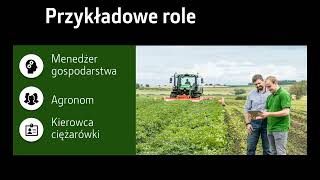
Decydowanie o tym, kto ma mieć dostęp do danych w systemie Operation Center jest niezwykle istotne. Narzędzie Team umożliwia zarządzanie członkami personelu i partnerami poprzez przypisywanie im odpowiednich poziomów dostępu zgodnie z ich rolą zajmowaną w Twojej firmie. Eliminuje to przeładowanie informacjami oraz pozwala pracownikom i partnerom skupić się na tym, co najważniejsze. W tym filmie zostaną poruszone cztery tematy. Weryfikacja członków personelu, partnerów i operatorów, nawigacja w narzędziu TEAM, poziomy dostępu i dostęp do narzędzi w Operations Center, jak wspierać partnera. Poznajmy trzy role dostępne w narzędziu TEAM. Członek personelu to osoba, która pełni funkcję związaną z zarządzaniem działalnością lub jest opłacanym pracownikiem. Partner jest zaufanym doradcą. Jako partnera możesz wskazać każdego użytkownika Operations Center, z którym współpracujesz, np. dilera, John Deere, dostawcę środków do produkcji rolnej, czy spółkę. Partnerstwo jest kluczem do współpracy w Operations Center. Dodanie partnerom narzędziu TEAM umożliwia wzajemne udostępnianie sobie danych, dzięki czemu można przeglądać pola, produkty lub sprzęt drugiej strony. Partnerstwo jest niezbędne, aby konkretna organizacja mogła przeglądać dane innej organizacji. Na potrzeby ewidencji można dodać nazwy operatorów i informacje o licencji. Dzięki temu można powiązać ich nazwiska z danymi prac polowych przesyłanymi przez obsługiwane przez nich maszyny do systemu Operation Center. Aby przejść do narzędzia TEAM, wybierz menu Setup – Konfiguracja. Narzędzie TEAM ma panel filtrowania. Panel filtrowania pozwala zawęzić wyświetlaną listę członków zespołu. Aby znaleźć konkretnego członka zespołu, można skorzystać z funkcji wyszukiwania lub przefiltrować listę według poziomu dostępu. Można wibać filtr Pending oczekujący, aby zobaczyć kto w zespole musi jeszcze zaakceptować prośbę o dołączenie do Twojej organizacji. Wyniki wyszukiwania z panelu filtrowania są wyświetlane na liście członków zespołu. Można wybrać nazwisko partnera, członka personelu lub operatora, aby wyświetlić dodatkowe szczegóły, w tym przyznane poziomy dostępu. W narzędziu TEAM można również uzyskać dostęp do preferencji organizacji. Aby dodać członka personelu lub partnera wybierz Add to your team. Dodaj do team. A następnie wybierz Add a staff member. Dodaj członka personelu lub Add a partner. Dodaj partnera. Przy konfiguracji zespołu zastanów się do jakich narzędzi ma mieć dostęp dany partner lub członek personelu oraz na jakim poziomie. Dostęp partnerów i członków personelu jest podzielony na pięć kategorii. Warto dokładnie zapoznać się z tymi kategoriami, ponieważ wpływają one na narzędzia dostępne w aplikacji internetowej i mobilnej Operation Center. Przyjrzyjmy się każdej z nich. Dzięki kategorii Equipment sprzęt można uzyskać dostęp do wszystkich danych maszyn o sprzętu, historii lokalizacji, ostrzeżeń, czynności konserwacyjnych i terminali. W tym miejscu można umożliwić korzystanie z funkcji Remote Display Access lub wysyłanie plików do maszyny. Kategoria Organization Management – Zarządzanie organizacją pozwala użytkownikowi uzyskać pomoc w zarządzaniu zespołem dzięki możliwości wyświetlania osób należących do organizacji, ich poziomów dostępu oraz dodawania lub usuwania członków personelu, partnerów czy operatorów. Kategoria Locations – Lokalizacje decyduje o możliwości wyświetlania, edytowania i usuwania danych pól i produkcji. Obejmuje to narzędzia Landpola, Analyze, Analiza i Files, Pliki. Kategoria Work, Praca decyduje o możliwości wyświetlania planów pracy i upraw w narzędziach Work Planner, Planner Pracy i Crop Planner, Planowanie Zmianowania. Kategoria Financial Finance umożliwia użytkownikowi wyświetlanie informacji finansowych Granular Insights, takich jak mapy przychodów i zysków generowane na podstawie danych prac polowych i dokumentacji. Poziomy dostępu określają stopień kontroli, jaki masz w narzędziu TEAM. Istnieją różne poziomy dostępu, które można przypisać członkowi personelu lub partnerowi. Ogólnie rzecz biorąc, im wyższy poziom dostępu, tym większe uprawnienia ma użytkownik w danym narzędziu. Poziom dostępu 0 nie daje dostępu do żadnych funkcji. Przy tym poziomie dostępu użytkownik nie może wyświetlać ani używać powiązanych narzędzi. Poziom dostępu 1 umożliwia wyświetlanie, co oznacza, że użytkownik może jedynie otworzyć lub przejrzeć powiązania narzędzia. Poziom dostępu 2 daje ograniczone możliwości edytowania, np. pozwala zmienić nazwę pola. I wreszcie poziom dostępu 3 umożliwia zarządzanie. Użytkownik z poziomem dostępu 3 ma dostęp do wszystkich funkcji narzędzia, w tym możliwość aktualizowania i usuwania danych. Trzeba pamiętać, że nie wszystkie kategorie mają poziom dostępu 3. Pamiętajmy, że zawsze można wybrać opcję Show More, Pokaż więcej, aby wyświetlić szczegółowe informacje o każdej kategorii i każdym poziomie dostępu. W związku ze zmianą ról i obowiązku w gospodarstwie może zaistnieć potrzeba zmiany poziomów dostępu. Edycja poziomów dostępu jest łatwa. Wybierz partnera lub członka personelu. Wybierz opcję Access Granted To. Dostęp przyznany. Wybierz Edit. Edytuj. Określ kategorię dostępu, którą chcesz edytować. Aby zwiększyć poziom dostępu, kliknij przycisk plus. Aby go zmniejszyć, kliknij przycisk minus. Przyjrzyjmy się trzem przykładowym rolom w gospodarstwie rolnym i zalecanym ustawieniom dostępu w narzędziu TEAM. Trzeba pamiętać, że ustawienia te nie mają automatycznie przyjmowanych wartości domyślnych. Do Ciebie należy decyzja jaki poziom dostępu jest odpowiedni dla danego partnera czy członka personelu. Manager lub właściciel gospodarstwa powinien mieć najwyższe poziomy dostępu w organizacji. Te ustawienia w narzędziu Team obejmują kategorie dostępu Equipment Sprzęt na poziomie trzecim, Organization Management, zarządzanie organizacją na poziomie drugim, Locations, lokalizacje na poziomie trzecim, Work Praca na poziomie drugim i Financial Finance na poziomie drugim. Dla agronoma zaleca się dostęp z kategorii Locations, lokalizacja na poziomie trzecim, w celu umożliwienia mu świadczenia usług agronomicznych i wsparcia, ponieważ rola ta wymaga możliwości wyświetlania, edytowania i usuwania danych pól i produkcji. Można mu także przyznać dostęp z kategorii Equipment, sprzęt na poziomie drugim, aby umożliwić edycję przesunięć parametrów i ustawień sprzętu. Członkowi personelu, który jest kierowcą ciężarówki może wystarczyć ograniczony dostęp. W tym przypadku można przyznać dostęp z kategorii Equipment Sprzęt na poziomie 1 i z kategorii Locations Lokalizacje na poziomie 1. Takie ustawienia w narzędziu TEAM pozwalają kierowcy ciężarówki na korzystanie z aplikacji mobilnej Operation Center w celu uzyskania historii lokalizacji i wskazówek dojazdu bez konieczności udostępniania jakichkolwiek potencjalnie poufnych informacji. Wspieranie partnera wymaga możliwości wyświetlania lub uzyskiwania dostępu do organizacji partnera. Aby ją uzyskać przejdź do menu rozwijanego Organization Selection, wybór organizacji i wybierz partnera, którego chcesz wspierać. Zwróć uwagę, że nazwa jego organizacji pojawiła się w prawym górnym rogu przeglądarki. Możesz przełączać się pomiędzy organizacjami w dowolnym momencie. Jeśli nie będziesz mieć dostępu do narzędzia przy udzielaniu wsparcia organizacji partnera, warto sprawdzić, czy masz odpowiedni poziom dostępu dla zadania, które chcesz wykonać. Przejdź do narzędzia Team w swojej organizacji i wybierz Access Received from Partner. Dostęp uzyskany od partnera. Aby zobaczyć kategorie i poziom dostępu przyznany Ci przez danego partnera. Aby uzyskać zatwierdzenie i aktualizację poziomu dostępu, musisz skontaktować się z partnerem. Dostępnych jest wiele artykułów informacyjnych pomocnych podczas korzystania z narzędzia TEAM. Przejdź do menu Assistance – Pomoc i wybierz Help – Documentation – Dokumentacja pomocy. Zalecamy wyszukiwanie terminów związanych z problemem, takich jak team, to delete a partner, usuwanie partnera. Zdecydowanie warto zapoznać się z artykułem zatytułowanym What team access levels do, co oznaczają poziomy dostępu w narzędziu team, aby uzyskać pełne wyjaśnienie różnych poziomów dostępu i narzędzi, do których dają dostęp. W tym filmie omówiliśmy kilka rzeczy, które pomogą Ci rozpocząć korzystanie z narzędzia team. Dziękujemy.