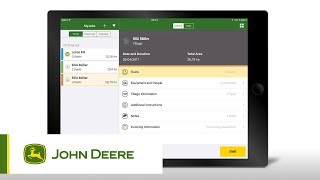
French-language guide to starting a task in John Deere's MyJobs app. A narrator walks through the interface and shows how the application manages and syncs agricultural tasks for equipment operators.
Cette vidéo vous montrera qu'il est très facile de commencer une tâche avec l'application MyJobs destinée aux opérateurs. Le code de couleur à gauche de la case correspondante à la tâche indique le type de tâche. Par exemple, le bleu indique qu'il s'agit d'une application, le vert correspond à un semi et le marron à une tâche de travail du sol. Dans notre exemple, comme la première tâche a déjà été exécutée, Peter Mayer, notre opérateur, peut commencer une deuxième tâche. Il sélectionne la tâche de travail du sol en cliquant pour cette tâche. Examinons d'abord Parcelles. Ici, il peut obtenir une vue d'ensemble des parcelles sur lesquelles il doit travailler et découvrir si des lignes de guidage sont déjà enregistrées. En sélectionnant Cartes dans le menu supérieur, il peut visualiser les parcelles avec leurs limites enregistrées, ajoutées directement par-dessus la carte. Il peut zoomer sur une parcelle spécifique. Ici, en haut, il peut également consulter la météo dans cette zone. Si la position GPS est activée, il peut aussi voir sa propre position. De retour au menu détails de la tâche, l'opérateur peut consulter de plus amples informations au sujet de cette tâche. S'il sélectionne équipement et personnel, il peut voir les autres personnes et leurs équipements. Dans informations de labourage, il peut vérifier le type de travail et la profondeur proposée. Dans Remarque, il peut ajouter des informations et des images à l'attention des autres opérateurs. Après avoir vérifié les détails, il peut commencer la tâche à l'aide du bouton Démarrer. La tâche est immédiatement synchronisée avec l'appli My Jobs Manager. Le bouton Lecture vert indique que l'opérateur a commencé la tâche. Maintenant, lorsque nous examinons l'application MyJobsManager, nous pouvons constater que la tâche de l'amourage a commencé. De retour sur l'appli de l'opérateur, ce dernier a l'option d'interrompre la tâche afin de faire une pause pour le déjeuner, par exemple. Il peut également appuyer sur Terminer s'il a fini la tâche. Après avoir appuyé sur terminer, les questions de facturation saisies par le responsable lors de la création de la tâche s'affichent. Dans notre exemple, l'opérateur doit remplir la superficie totale couverte, la consommation totale en carburant et la durée totale de l'opération. Lorsqu'il appuie sur enregistrer, la tâche est terminée et une fois synchronisée.