
Konto MyJohnDeere z Rolnik Szuka
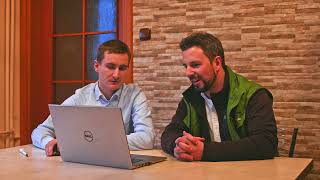
This is a YouTube video titled "Konto MyJohnDeere z Rolnik Szuka" created on March 3, 2023. It features a detailed instructional dialogue in Polish between a John Deere representative and a farmer named Piotr Kaliski. The conversation focuses on setting up and transferring agricultural data to a new John Deere tractor account using the MyJohnDeere platform, including tools like Operation Center and JDLink, and covers practical aspects of farm machinery data management and usage.
Piotrze, gratulacje! Dzisiaj do Waszego gospodarstwa przyjechał nowy czołnik, czołnik 6L110. W ostatnich miesiącach mieliście długoterminowe demo, w którym testowaliście w swoim gospodarstwie czołnik 6L185. Dzisiaj moja wizyta jest związana z tym, że chcielibyśmy wszystkie dane, które udało Ci się zebrać za pomocą tego ciągnika, przenieść do Twojego nowego, typowo już Twojego prywatnego konta na serwisie MyJohnDeere i w tym serwisie będziesz mógł wykorzystywać narzędzia takie jak Operation Center i JDLink. Zaraz pokażę Ci, jak w prosty sposób możemy przenieść te wszystkie dane, które zebrałeś podczas tego demo, czyli przeniesione granice, które stworzyłeś, ścieżki naprowadzania, także dokumentację, którą zebrałeś przez te ostatnie czasy.
Super, trochę się tego nazbierało, więc fajnie, jeżeli to teraz przeskoczy do nowego nabytku.
Zaczniemy od stworzenia konta na myjohndeer.com, gdzie należy przejść do opcji utwórz nowe konto. Po kliknięciu tutaj otwiera nam się okno, w którym należy wprowadzić pierwsze dane dotyczące Twojego gospodarstwa, czy też konta. Kategoria, która Cię opisuje to rolnictwo, oczywiście tutaj skupimy się, jesteś rolnikiem, czyli producentem. No i nazwa użytkownika. wybrana nazwa, którą będziesz później użytkował w swoim zarodztwie. Jesteśmy teraz w kroku drugim. Tutaj mamy wpisane dane. Klikamy w następny krok. Wiadomo, standardowo mamy tutaj regulamin korzystania z platformy. Przeczytamy, wyznaczamy, akceptujemy i klikamy następne. Następnie sprzęt. Możemy wprowadzić numer seryjny, który do Ciebie przyjechał. To jest takie standardowe partnerstwo, czyli że my możemy podejrzeć tą lokalizację gdzieś, na przykład dojechania do serwisu na pole, czy nawet pomocy nas, chłopaków z rodziny, z innego, w jakiejś funkcji, to będziemy mieli dostęp do Twojego cionika i połączyć Cię chociaż przez ten zdalny dostęp do wyświetlacza. Jest tutaj. Włączymy to, to też możesz w każdej chwili w tej module ustawienia i zespół zmienić, jeśli będziesz miał potrzebę zmienić taki dostęp danemu partnerowi lub też połączyć centrum operacyjne z innymi dostawcami różnych usług takich jak zdjęcie satelitarne czy inne usługi. Teraz możemy przejść do, masz już konto utworzone na My John Deere, z lewej strony masz różne narzędzia, które mogą Ci się przydać, takie jak Operation Center, JD-Link, ale także wyszukiwanie części do ciągnika, do maszyn John Deere, czy Stellar Support, gdzie masz takie pliki pomocy, a także aktualizacja jej wyświetlacza i odbiorników, możesz to też samodzielnie zrobić. Jeśli przejdziemy do Operation Center, stworzymy organizację EXTO, oczywiście jakby jednorazową, tworzymy to pierwszy raz. Na przykład jesteśmy w tym pierwszym widoku mapy. Organizacja jest już utworzona. Ja też się pojawiałem jako przez to, że jesteśmy pierwszy raz na tym koncie w Operation Center. Masz takie instrukcje jak korzystać z danego modułu. To też jest fajne gdzieś w wolnym czasie, żeby przejrzeć sobie prezentację i te wszystkie funkcje na spokojnie przejrzeć, żeby wykorzystać Centrum Operacyjne jak najbardziej efektywnie i korzystać ze wszystkich przydatnych funkcji.
I samoluczek.
Dokładnie, dokładnie. Możemy go przejść teraz lub w późniejszym terminie. Zobacz Piotr, na Twoim koncie aktualnie już widzimy maszynę, którą dzisiaj otrzymałeś, która do Ciebie dojechała. Jest jej lokalizacja. Możemy sobie, jeśli na nią klikniemy, z lewej strony wyświetli się okno ze wszystkimi szczegółami dotyczącymi maszyny. Tu masz numer seryjny, który tej maszyny, a także tutaj więcej szczegółów dotyczącego ilości godzin, które ona wykonała, stanu aktualnego paliwa czy AdBlue. Oczywiście ciałnik wyposażony jest w wbudowany wyświetlacz, więc masz możliwość zdalnego połączenia się z wyświetlaczem. czy tej funkcji będziesz potrzebował Ty, czy będziesz potrzebował pomocy z naszej strony, z działu rolnictwa precyzyjnego, zawsze możemy za pomocą tego, tej opcji połączyć się z Tobą, żeby pomóc Ci precyzyjnie na polu rozwiązać jakiś problem, czy podpowiedzieć jak skorzystać z danej funkcji.
Czyli wszystkie moje pola tutaj już trafiły, zapisane za pomocą innego ciągnika, ale teraz już są w tym, tak?
Dokładnie, dokładnie. Przenieśliśmy też z tego konta, na którym jeździł ten demo ciągnik, stworzyliśmy taką bazę danych, wszystkich informacji, które udało Ci się zebrać, a następnie przesłaliśmy na to Twoje już właściwe konto. Robimy to bardzo prosto, tutaj w ustawieniach jest opcja Kreatropliku Ustawień. jest to fajna opcja która pozwala nam spakować wszystkie informacje jakie mamy w gospodarstwie wrzucić to do jednego pliku no i wysłać albo do maszyn które posiadają JD-Link zdalnie, bezprzewodowo lub zgrać to na pendrive i pójść do czujnika który stoi na placu i wrzucić też mu tą bazę danych, tak żeby wszystkie maszyny w gospodarstwie miały dokładnie te same pola, dokładnie te same nazwy i także możemy zawrzeć chociażby listę środków ochrony roślin czy nawozów, które w gospodarstwie ulewamy. Tutaj jak zobaczysz na mapie, czyli w tym pierwszym głównym widoku jest lista Twoich pól z lewej strony. Z lewej strony masz listę pól, którą stworzyłeś sobie. Nie każde mają granice, ale kilka posiada również obrys pola. Także to właśnie ta filetowa część o tym świadczy i one są widoczne na polu.
Czyli teraz dla mojego ciągnika, dla moich maszyn z tego poziomu Operation Center mogę tworzyć mapy aplikacyjne, mogę je ładować, mogę je wysyłać, mogę wysyłać zadania, tak? Gotowe do ciągnika. Click, go, auto setup, tak? Czyli to będzie działać, że ja mogę tutaj sobie stworzyć ścieżki, jakby nazwać pracę, parametry wprowadzić i wysłać do ciągnika, tak?
Dokładnie tak. Możesz najpierw w pierwszej kolejności użyć narzędzia Agrion. Jest to narzędzie, za pomocą którego możesz chociażby sobie wyrysować strefy do zmiennego nawożenia. Strefy, gdzie chcesz użyć większych, wyższych dawek nawozów, a gdzie niższych. Więc w tym narzędziu tworzysz taką mapę aplikacyjną. Natomiast w narzędziu Planowanie Pracy tworzysz, tak jak mówiłeś, cały plan pracy, gdzie Wybierzesz na jakich polach wykonujesz pracę, jakich produktów użyjesz, z jakimi dawkami. Możesz również dołączyć do tego mapę zmiennego nawożenia. No i wysłać to bezprzewodowo do ciągnika, który już nawet jeździ w polu. Nie musisz do niego podjeżdżać z USB. Dodatkowo pomożemy Ci także przenieść wszystkie dokumentacje, które udało Ci się zebrać tamtym ciągnikiem 6R185. Również prosto się to robi, wybieramy w miejscu więcej i pliki. To jest takie miejsce, gdzie wszystkie te paczki danych, które z maszyn przychodzą do systemu. To jest taki archiwum tych danych. Wybierzemy w tym koncie, gdzie jeździło demo tą dokumentację, a następnie przeniesiemy na to Twoje właściwe obecne konto. tak żebyś też zachował wszystkie prace, które robiłeś, żebyś miał informacje kiedy praca została wykonana, z jakimi dawkami, a także informacje dotyczące spalenia ciągnika czy wydajności. Teraz po raz pierwszy znajdujemy się z powrotem na tym koncie, gdzie zbieraliśmy te dane z długoterminowego demo. Tutaj jeszcze jak widzisz jest nadal zarejestrowana na tym koncie ta szóstka. Aby przenieść te dane do dokumentacji, które zebrałeś przejdziemy w więcej i pliki. To jest miejsce, gdzie te dane z ciągnika trafiają, a następnie system wczytuje je i przypisuje do konkretnych pól. Tutaj wybierzemy sobie odpowiedni zakres dat, z którego chcemy zgrać te dane. Myślmy sobie, że ten październik, dane z Twojego klienta, jego jako Piotr Kaliski, a następnie tylko dokumentację. W tej tabeli widzimy te pliki, te paczki danych, które ciągnik wysyłał. Możemy sobie zaznaczyć wszystko, a następnie przypisać do odpowiedniego partnera, czy to do dealera, usługodawcy, czy w Twoim przypadku będzie to Twoje właściwe konto, na które będziesz kontynował pracę z ciągnikiem John Deere.
Czyli wszystkie obszary obrobione, wszystkie parametry, które się zapisały, są cały czas dostępne i można je przenosić pomiędzy ciągnikami, firmami i tutaj to udostępniać.
Dokładnie. Za chwilę jeszcze pokażę Ci jakiś przykład dokumentacji, którą masz na tym koncie i zobaczymy, jakie parametry możesz... są widoczne i które będą przeniesione na to nowe konto. Wejdziemy w wypole. 2,6 ha w stronę Kuczyny. Masz tutaj fragment pola obsiany pszenżytem. W dolnej części masz informacje na temat czasu, terminu, kiedy ten zabieg został wykonany. Tutaj masz informacje w tej części o produktach, które zostały zużyte w dawce, a także w całkowitej ilości wykorzystanej dla tego pola. A tutaj masz informacje o wydajności maszyny, czyli z jaką prędkością się poruszałeś i z jakiej była wydajność w hektarach na godzinę, a także informacje dotyczące spalania paliwa.
Bardzo się cieszę, że mi to nie zginie, bo zbierałem to jednak przez ten sezon poprzedni 2022 i szkoda by było teraz nie mieć tych porównawczych danych do tego przyszłego roku, który również będę oczywiście teraz już zbierał za pomocą tego nowego ciągnika.
Jak najbardziej. Jest to do zrobienia, do przeniesienia, pomożemy w tym, żeby było dla Ciebie to jak najbardziej proste i byś mógł szybko zacząć pracę w nowym systemie.
No fajnie, po przeniesieniu będę miał porównanie jak np. wychodziło o średnie spalanie tej 185, a teraz jak 110 będzie w porównaniu do tego co było, bo będzie pracować z podobnymi maszynami, więc też to będzie miało jakieś fajne odniesienie.
Dokładnie, funkcje też analizy pomogą Ci też bardziej szybciej wciągnąć analizę i odpowiednie wnioski z porównania tych obu ciągników.
More from Francisco




Desh Ke Superhero | Mr. Madhava Rao | Faster Pole Installation with GreenSystem™ Post Hole Digger



En CasaToro John Deere encuentras el respaldo que necesitas para mantener tu maquinaria lista



