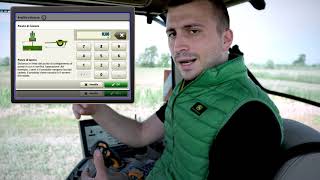
This is a YouTube video titled "L'agricoltura di precisione secondo John Deere - Configurazione attrezzo | John Deere IT" containing an Italian instructional presentation from December 6, 2021. The content explains how to configure agricultural implements manually and automatically using ISOBUS technology, detailing the steps and parameters involved in setting up equipment for precision farming.
Nella configurazione dell'attrezzo la prima distinzione che dobbiamo fare è tra attrezzi ISOBUS e non ISOBUS. In questo caso abbiamo agganciato un attrezzo non ISOBUS quindi andremo ad effettuare la configurazione in modo manuale dal display. Per configurare il nostro attrezzo andiamo in menu, applicazioni, gestione attrezzatura e aggiungiamo un nuovo attrezzo. Come vedete possiamo inserire un nuovo profilo e ciascun profilo quindi ciascun attrezzo può avere un nuovo. Una volta nominato il nostro attrezzo, andiamo ad inserire quelle che sono le informazioni essenziali sulle dimensioni e l'operazione che effettua il nostro attrezzo. La prima informazione richiesta è quella relativa alle dimensioni. Sfalsamento laterale. Se il nostro attrezzo fosse sfalsato, potremmo inserire un valore a destra o a sinistra. In questo caso il nostro attrezzo è centrato, quindi non dobbiamo inserire alcun valore. La seconda informazione è quella relativa al centro di rotazione, quindi la distanza tra l'attacco e la sale sterzante. In questo caso abbiamo un attrezzo molto lungo, quindi abbiamo circa 4 metri e mezzo dall'attacco al centro della sale. L'ultima informazione è quella relativa al collegamento posteriore. Se avessimo un attrezzo collegato a sua volta dietro al nostro attrezzo, possiamo spuntare questa informazione. La seconda informazione che ci viene richiesta è la tipologia di operazione, quindi che operazione stiamo andando a effettuare con il nostro artorezzo. In questo caso abbiamo un coltivatore quindi selezioneremo dissodamento. Se sul nostro coltivatore dovessimo avere per esempio una tramoggia per la semina delle cover crop, possiamo inserire un'altra operazione come ad esempio la semina. In questo modo potremmo andare a documentare contemporaneamente sia l'operazione di lavorazione che quella di semina. Una volta inserita la tipologia di lavorazione, andremo a inserire la larghezza di lavoro. In questo caso il nostro coltivatore ha una larghezza di 4 metri. Se avessimo un attrezzo diverso, come ad esempio una seminatrice a file, possiamo andare semplicemente a impostare il numero di file e l'interfila di cui è caratterizzata la nostra seminatrice. Un'altra informazione è relativa al punto di lavoro, quindi la distanza tra il punto di attacco e il punto in cui la nostra macchina va a lavorare. Nel nostro caso l'attrezzo è molto lungo, ma se ad esempio avessimo un arpice rotante possiamo inserire la distanza tra l'attacco e il centro di rotazione dei rotori. Un'altra informazione molto importante è la registrazione per azioni, quindi qual è la variabile del trattore che ci informa sul fatto che l'attrezzo sta lavorando. In questo caso l'alzata e l'abbassata è collegata al distributore numero 2 quindi andremo a selezionare il distributore idraulico numero 2. Infine l'ultima informazione richiesta è la tipologia di aggancio. Abbiamo un attacco posteriore a tre punti articolato quindi possiamo anche inserire quale che è la distanza tra il nostro attacco e il punto di articolazione. Una volta completata questa configurazione possiamo salvare il nostro attrezzo e vediamo che nelle apparecchiature oltre al trattore abbiamo il nostro coltivatore. Se ad esempio dovessi staccare il mio attrezzo per attaccare un altro, è sufficiente cliccare su gestione attrezzatura, togliere il nostro coltivatore ed è come se fossimo in cascina e staccassimo il nostro attrezzo. Nel momento in cui volessimo riagganciare questo attrezzo o un attrezzo che abbiamo precedentemente configurato, sarà sufficiente riclicare su aggiunge attrezzo e abbiamo tutta la lista dei nostri attrezzi configurati e salvati. Sarà sufficiente quindi riclicare sul nostro coltivatore, premere ok e tutte le impostazioni che abbiamo precedentemente settato sono automaticamente reimpostate sul nostro trattore. La configurazione dell'attrezzo così è terminata. Nel caso invece in cui avessimo un attrezzo Isobas, la configurazione dell'attrezzo avviene in modo completamente automatico, semplicemente attaccando la presa Isobas. Come vedete all'interno della gestione dell'attrezzatura, la nostra seminatrice è comparsa automaticamente e se andiamo ad aprirla vediamo che tutti gli scarti, tutte le misure sono state già prepopolate automaticamente. Salvando, posso vedere che anche la parte relativa alla tipologia di lavorazione è già stata automaticamente compilata. Siamo quindi pronti a lavorare.