This is a YouTube video titled "L'agricoltura di precisione secondo John Deere - Configurazione lavoro | John Deere IT" containing an Italian instructional presentation from December 6, 2021. The content explains how to configure agricultural equipment settings, including client and field data input, work type selection, and guideline setup for precision farming using John Deere technology.
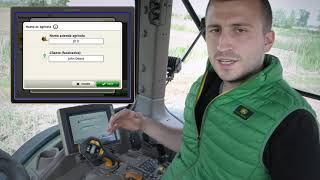
Abbiamo configurato il nostro attrezzo quindi ora ci rimane solo di dire dove stiamo lavorando e che tipologia di lavoro stiamo effettuando per dire al nostro display dove stiamo lavorando c'è sufficiente andare in menu applicazioni campi e confini e qua ho l'ana grafica dei clienti dell'azienda agricola nei campi in cui sono stato clicco sulla posizione attuale modifica clienti e vado a inserire un nuovo client Una volta inserito il cliente lo vado a selezionare e quindi vado a inserire il nome dell'azienda agricola in cui mi trovo. Clicco nuova azienda agricola e inserisco il nome. Una volta inserito il nome dell'azienda agricola vediamo che il display associa il nome al cliente precedentemente inserito. Facciamo salva e cliccando sulla nostra azienda agricola l'ultima informazione che ci resta da inserire è il nome del campo. Una volta inserito anche il nome del campo ci basterà cliccare salva perché tutte le impostazioni che abbiamo precedentemente inserito vengono memorizzate e impostate nel display. Come vedete in questo momento se vado sulla schermata principale ho che mi trovo nel campo Italia precedentemente impostato. Per infine impostare la tipologia di lavorazione c'è sufficiente un'altra volta tornare su Configurazione Lavoro in cui posso inserire un dettaglio relativo alla tipologia di operazione che sto effettuando quindi in questo caso posso inserire una nuova tipologia di risuodamento e inserire una minima lavorazione. Una volta inserito la tipologia di operazione l'ultima informazione che ci serve è la profondità del lavoro quindi a quanto stiamo lavorando. Come vedete la schermata è ora completa, ci basterà premere ok per essere pronti al nostro lavoro. Abbiamo impostato tutti i parametri che servono per la documentazione, ora non ci resta che impostare la nostra linea guida. Avendo dietro un attrezzo per dissuadamento, per effettuare una minima di sovrapposizione andremo ad inserire una larghezza della passata leggermente inferiore rispetto alla larghezza di lavoro. In questo modo andremo ad avere un minimo di sovrapposizione. Per impostare la nostra linea guida, ancora una volta, sarà semplicemente necessario andare su Imposta linea Nuova passata, in questo caso faremo una linea retta, quindi metodo A più B. Possiamo dare un nome alla nostra linea. Possiamo anche memorizzare più linee all'interno del suo campo. Dando quindi OK siamo pronti per registrare la nostra linea. Diamo quindi il punto A. Avanziamo nel nostro lavoro. Punto B. E siamo già pronti per lavorare in autotrack. No.