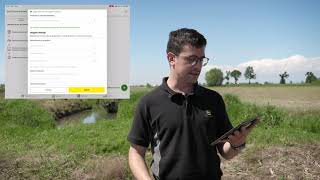
John Deere walks through the Operation Center Mobile App for precision farming. The video shows how to configure equipment, send planning files to your tractor, and import them for seeding operations.
Ed eccoci nuovamente in campo, dopo aver fatto la lavorazione, la preparazione del nostro terreno con la configurazione della nostra macchina con Alberto e aver ricevuto tutti i dati della nostra macchina, adesso siamo pronti per una seconda fase, un'altra lavorazione, un'altra operazione che è l'operazione di semina. Per questo aspetto andiamo ad utilizzare un altro strumento presente sull'Operation Center Mobile App e questo strumento è proprio lo strumento di pianifica. Uno strumento che non solo ci permette di pianificare il lavoro, bensì anche di creare una configurazione che andrà direttamente sul nostro trattore e sulla nostro display. Quindi dalla pagina pianifica sulla nostra app clicchiamo in basso a destra su pianifica semina Selezioniamo il prodotto da seminare, in questo caso semineremo del sorgo, con una varietà che è già stata aggiunta sul nostro Operation Center, e andiamo a creare anche le informazioni per quanto riguarda le macchine e attrezzature. Quindi selezioniamo la macchina, il nostro set R330 sempre, il nostro attrezzo è la nostra seminatrice da cereale, e l'operatore è il nostro Alberto. Possiamo dare anche un'ordine di lavoro, in questo caso potremmo scrivere ad esempio, esegui la semina con la mappa di prescrizione, e questo avviso verrà dato da Alberto a ricevimento del lavoro. Clicchiamo su avanti, selezioniamo il nostro campo che abbiamo lavorato questa mattina, che è Italia. e andiamo a creare quelle che sono anche le informazioni sul campo. Quindi possiamo includere le passate, le passate che ci siamo fatti inviare precedentemente direttamente sul nostro Operation Center e possiamo andare a creare anche quella che è la mappa di prescrizione precedentemente creata su Prescription Creator by Agrian. La possiamo ora aggiungere direttamente sul nostro file di pianificazione. Clicchiamo su salvare e aggiungiamo il lavoro. In questo momento si è creato un nuovo lavoro sulla nostra applicazione nella fase di pianifica nella semina, potremo creare questo tipo di pianificazione anche per le altre operazioni e quello che ci resta da fare non è altro che selezionare qua in alto invia l'attrezzatura, selezionare questa pianificazione e configurazione, avanti, selezionare il nostro set R330, avanti, qua c'è il nome che vogliamo dare alla nostra pianificazione direttamente sul trattore, facciamo invia, E in questo momento, in tempo reale, abbiamo inviato un file di pianificazione e di configurazione automatizzata della lavorazione che dobbiamo svolgere all'interno del nostro campo sul nostro trattore. E adesso andremo a vederlo proprio nella cabina e sul common center del nostro trattore. Eccoci in cabina, siamo pronti a scaricare il file di pianificazione che Stefano ci ha inviato. Per scaricare il file è sufficiente cliccare sul menu a tendina in alto. Vediamo che abbiamo un file non ancora importato. Decidiamo quindi di importare dai file ricevuti. Andiamo avanti, vediamo che abbiamo il file che Stefano ci ha preparato, anche col nome. Andiamo ancora avanti e decidiamo cosa importare, quindi la nostra prescrizione e tutti i dati per l'impostazione del trattore. Selezioniamo Importa. Una volta terminata l'importazione, tutti i dati sono all'interno del display e siamo pronti a lavorare secondo quanto Stefano ha pianificato per noi.