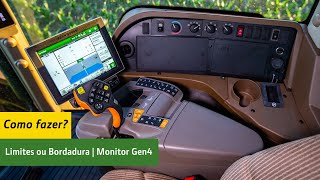
This is a YouTube video titled "Limites ou Bordadura | Monitor Gen4" containing a detailed instructional guide in Portuguese from October 5, 2020, explaining how to create boundaries or borders on Gen4 family monitors using a specific application. The content is a step-by-step tutorial focused on agricultural field boundary creation and GPS usage for precision farming.
Como criar um limite ou bordadura nos monitores da família geração 4. Clique em menu, aplicativos. Localize o aplicativo chamado talhões e limites. Neste quadrante superior, você irá selecionar qual o cliente, qual a fazenda, e qual o talhão. Após selecionado, você deverá clicar em Criar Limites. Você tem duas opções para criar um limite. A primeira é a partir de uma cobertura já existente, ou seja, como por exemplo, um mapa de colheita ou um mapa de aplicação. Ou você tem a opção de criar um limite delineado, que esta opção lhe fará dar a volta a todo o talhão para a criação do limite. Iremos utilizar esta opção. Clique em OK. Nesta tela, você irá denominar o desvio do limite. Você poderá criar o desvio a partir do GPS, ou seja, a partir do local onde o receptor GPS está montado, ou também a partir do implemento. Iremos utilizar o GPS. Neste campo, você irá inserir qual seria o desvio padrão do seu limite, ou seja, a partir do seu receptor GPS, quantos metros estão o meu limite? Você vai iniciar a gravação após inserir esse valor. Colocarei aqui 20 metros. E iniciaremos a gravação. Agora, conduza o seu equipamento por toda a volta do talhão. Perceba que, à medida com que você conduz o seu veículo, a linha rosa, que representa o seu limite externo ou bordadura, é desenhada na tela. Para uma melhor precisão, na hora de criar o seu limite externo ou bordadura, o ideal é que você conduza por todo o entorno do seu talhão. Ao chegar ao final clique em salvar. Pronto, o seu limite já foi criado com sucesso. Para visualizá-lo novamente clique em talhões e agora você tem neste campo o formato do seu talhão e qual a área total.