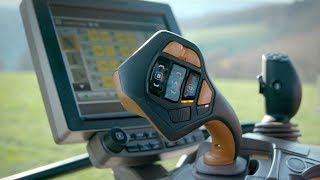
Polish tutorial on configuring John Deere's CommandPRO system. Learn to assign functions to control elements, save operator profiles, and set up the Command Pro joystick for different tasks and tools.
W tym filmie wyjaśniono, w jaki sposób można przypisać funkcje do konfigurowalnych elementów sterowania oraz jak zarządzać tymi ustawieniami. Poszczególni operatorzy chcieliby mieć własne elementy sterowania i ustawienia ciągnika. Ponadto niektórzy operatorzy preferują różne konfiguracje elementów sterowania dla różnych narzędzi. W tym filmie chcemy pokazać, w jaki sposób można zapisać ustajenia i konfigurację elementów sterowania w profilu oraz jak załadować profile użytkownika i narzędzia. Naciśnięcie przycisku szybkiego dostępu spowoduje przejście do ekranu przypisania elementów sterowania. W lewej części ekranu widoczne są trzy elementy, które można skonfigurować w preferowany sposób. Command Pro, joystick elektroniczny oraz dźwignie wielofunkcyjne z przyciskami programowymi iTech. W szczególności na dźwigni Command Pro dostępnych jest 11 funkcji, które można swobodnie konfigurować. W przypadku pracy z narzędziem, w którym trzeba bardzo często włączać i wyłączać funkcję Autotrack, takim jak bus ascenizacyjny, można zapisać funkcję włączania Autotrack na przełączniku, który można łatwo dosięgnąć kciukiem na joysticku. Dodatkowo można np. skonfigurować gniazda SCV 1 i 2. Dla wysuwania zawsze oferowane jest czasowe załączenie zapadki, natomiast podczas wsuwania można wybrać czasowe załączenie zapadki lub położenie pływające. Teraz można zapisać ustawienia, aby je później przywołać. Należy nacisnąć przycisk programowy Zapisz, a następnie Zapisz bieżące ustawienia. Wybrać opcję Utwórz nową konfigurację. Zostanie wyświetlony monit z zapytaniem, które elementy mają zostać zapisane w tym profilu. Jak widać, można zapisać nie tylko ustawienia Command Pro, ale także ustawienia wyświetlacza związane z funkcjami na liście. Kliknąć przycisk Zapisz. Aby elementy sterowania działały, należy nacisnąć przycisk programowy ustawień własnych w lewym dolnym rogu. Zielona dioda LED na każdym elemencie sterującym wskazuje, że jest gotowy do użycia. Jeśli dioda nie świeci się, chociaż przycisk programowy ustawień własnych został naciśnięty, sprawdź, czy element sterujący jest zablokowany przez przycisk programowy blokady na Command Arm. Nawiasem mówiąc, przycisk programowy blokady może służyć do blokowania funkcji, aby zapobiec nieumyślnemu uruchomieniu np. na drodze. Ponieważ chcę teraz pracować z moją przyczepą załadunkową, w gram przygotowane wcześniej ustawienia dla tego narzędzia. Zobaczmy, w jaki sposób. Po uruchomieniu ciągnika zostanie wyświetlony ten ekran. Wystarczy na nim nacisnąć funkcję Zapisz załaduj i wybrać profil, który ma zostać załadowany z listy. Można też zmodyfikować ustawienia istniejącego profilu. Aby aktywować wgraną konfigurację, należy nacisnąć przycisk programowy ustawień własnych w lewym dolnym rogu. Mam nadzieję, że film był pomocny. W przypadku pytań lub sugestii dotyczących przyszłych filmów instruktażowych prosimy o zostawienie komentarza w polu na komentarze, a spróbujemy sprostać oczekiwaniom.