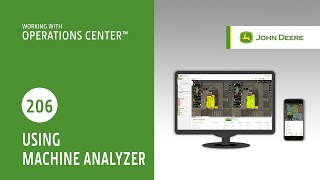
A walkthrough of the Machine Analyzer feature in John Deere Operations Center. Learn how to analyze machine usage data, build custom views, and export reports to track fleet performance.
Die Maschinenanalyse im John Deere Operations Center Web zeigt Ihnen die Maschinen und Technologienutzungsdaten Ihrer mit JD Link ausgestatteten Maschine an, damit Sie die Leistung Ihrer Flotte besser auswerten können. In diesem Video besprechen, wie die Nutzung der Maschinen ausgewertet werden kann und wie man benutzerdefinierte Ansichten erstellt, damit Sie die Daten sehen können, die für Sie am wichtigsten sind. Öffnen Sie dazu das Web im John Deere Operations Center. Navigieren Sie zum Menü Analysieren und wählen Sie Maschinenanalyse aus. Wählen Sie im Dropdown Menü in der Unternehmensauswahl jenes Unternehmen aus, das Sie anzeigen möchten. Hier gibt es mehrere vorgefertigte Ansichten, die aus den JD Link Daten verschiedener Berichte erstellen. Verwenden Sie diese Ansichten, um viele Faktoren wie Kraftstoffleistung und die Benutzung von Präzisionstechnologie zu analysieren. Sie können die Daten nach Maschinentyp oder nach Unternehmen gruppiert anzeigen. Verwenden Sie Filterchips, um Ihren Bericht zu erstellen. Wählen Sie den gewünschten Datumsbereich und die Maschinentypen aus, die Sie analysieren möchten. Wählen Sie abschließend den Filter für den Gerätestatus aktiviert aus und Sie können beginnen, Ihre Daten einzusehen. Erweitern Sie den Maschinentyp, damit Sie die verschiedenen Modelle im Unternehmen anzeigen können. Wenn Sie die Modellnummern erweitern, können Sie jede einzelne Maschine sehen. In der Leistungsansicht sehen wir uns die Auslastung und den Prozentanteil der Betriebsstunden an, wie jede Maschine in Betrieb, im Leerlauf oder beim Transport ist. Anhand dieser Informationen können Sie die Auslastung einzelner Maschinen auswerten. Nun wechseln wir zur Ansicht Kraftstoffverbrauch. Hier sehen wir die von einer Maschine verbrauchte Kraftstoffmenge und die durchschnittliche Menge pro Betriebsstunde. Die gepunktete Linie zeigt den Modelldurchschnitt, die durchgezogene Linie den Maschinendurchschnitt an. Als Nächstes werden wir eine benutzerdefinierte Ansicht erstellen. Öffnen Sie das Dropdown Menü. Wählen Sie Ansicht verwalten und Neue Ansicht erstellen. Es stehen viele Datenpunkte zur Auswahl, sodass Sie die Daten sehen können, die für Ihren Betrieb am wichtigsten sind. Wir erstellen eine Beispielansicht für Mähdrescher. Wir werden einige Schlüsselkennzahlen für den Mähdrescher auswählen, darunter die durchschnittliche Fahrgeschwindigkeit und die durchschnittliche Motorlast, sowie einige Schlüsselkennzahlen für die Präzisionstechnologie, darunter die Nutzung von Auto Maintain und Active Yield. Sie können festlegen, wie diese Kennzahlen in Ihrer Ansicht angezeigt werden sollen und sie speichern. Jetzt haben wir eine benutzerdefinierte Ansicht der Schlüsselkennzahlen unserer Mähdrescher. Um besser zu verstehen, wie die einzelnen Maschinen auf dem Feld arbeiten, denken Sie daran, dass Sie Ansichten für alle verschiedenen Arten von JD Link fähigen Maschinen erstellen können. Hier sehen Sie eine benutzerdefinierte Ansicht, die wir für unsere Pflanzenschutzspritzen erstellt haben. Wenn Sie die in der Maschinenanalyse angezeigten Daten exportieren oder ausdrucken möchten, wählen Sie die Schaltfläch Exportieren, um eine Tabelle oder ein PDF Dokument zu erstellen. Im John Deere Operations Center gibt es zahlreiche Informationsartikel, die Ihnen helfen können. Im Internet des John Deere Operations Center finden Sie weitere Hilfe Dokumentation. In diesem Video haben Sie gelernt, wie Sie die Maschinennutzung im John Deere Operations Center auswerten können. Danke fürs Zusehen.