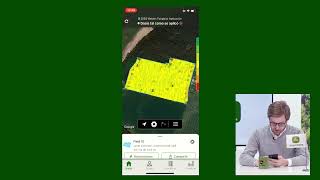
Daniel walks through the map section of the John Deere Operations Center app, showing how to visualize field data, track equipment, and use markers for agricultural field management.
Hola, ¿Qué tal? En este vídeo vamos a explicaros cómo navegar en la aplicación del Operation Center y más especialmente la sección de mapa. Me voy a ir directamente a la aplicación y voy a enseñaros qué información tenemos y cómo podemos manejarla. Desde la aplicación de Op Center tenemos cuatro menús. Me voy al menú de mapa donde encontraremos cuatro secciones, cuatro aplicaciones, ubicación, un pequeño engranaje, marcador y menú. Me voy a ir al menú para seleccionar campos. En esta sección de campos tenemos todos los campos que hay dentro de la organización y tenemos también todo lo que ha ocurrido dentro campo. Como veis cada campo tiene un color diferente. Cada campo define el tipo de operación que se ha registrado por última vez. Verde siembra, azul aplicación, naranja cosecha, marrón laboreo. Si yo me voy sobre el campo 10, el segundo, y toco sobre la parte derecha, como veis aparecen dos pequeños cuadraditos que me llevará a toda la información que hay grabada dentro de ese campo. En este caso se trata de una aplicación que tuvo lugar el 10 de abril del 2020. Yo puedo seleccionar dosis tal como se aplicó o dosis deseada o resultado, velocidad de aplicación. Si toco sobre una de ellas voy a ver el mapa de la dosis tal y como se aplicó. Dentro de este mapa tendremos información muy completa de la cantidad de producto que se ha echado en cada punto del campo. Y además, si extendemos hacia arriba la sección de abajo, la tarjetita, veremos que tenemos mucha más información. Tenemos instrucciones para llegar físicamente al campo a través del navegador que podemos seleccionar en el teléfono móvil. Tenemos también la posibilidad de compartir esta información a través de la herramienta que queramos. Si tocamos sobre resumen, aquí veremos todo lo que ha pasado en el campo, un resumen del tipo de trabajo, el estado, el porcentaje total del campo, si está finalizado, evidentemente será un 100 %, la fecha exacta donde se hizo y también todas las dosis de trabajo y todos los productos que se han aplicado en ese determinado campo. Esto no es todo, porque además tenemos información sobre el equipo que se utilizó para hacer esa determinada tarea y el estado del tiempo. El estado del tiempo nos da información muy válida, por ejemplo, para saber la velocidad del viento, si un tratamiento se dio con las condiciones de viento adecuadas o no. Además, dentro de la aplicación de mapa podemos encontrar más funcionalidades.
Claro que sí Daniel, tienes toda la razón. En el botón de menú donde has mencionado, tenemos la posibilidad de filtrar por los campos en esos dos botones cuadrados superpuestos, pero al mismo tiempo podemos pulsar en la opción de lista de equipos, donde como estamos viendo, no solamente vamos a poder visualizar los tractores John Deere o de otro fabricante que tenemos conectados a través de telemetría, sino si tenemos una máquina que no dispone de esta tecnología pero el operario va montado en ella con un teléfono móvil, podemos conocer su ubicación según estamos viendo con el icono del lado derecho en el que aparece un teléfono móvil con una diana. Y ya por último, la opción de marcadores. Como veis yo tengo aquí grabados diferentes tipos. La opción de marcadores resulta especialmente útil cuando tenemos algún punto crítico en el campo, como por ejemplo puede ser una toma de riego, un hidrante, una piedra nativa, algún elemento que no se vea cuando el cultivo va creciendo y que nos resulte interesante, por ejemplo, seleccionar toma de riego, nos aparecería en esta pestaña, como antes mencionaba Daniel, la categoría toma de riego, el campo en el que se encuentra, notas, alguna nota e incluso la posibilidad de tomar una fotografía de ese marcador, tomar una fotografía del tractor, la voy a usar y ahí lo estamos viendo, como tengo un campo con ese marcador en concreto y la fotografía del tractor. Nada más por nuestra parte, esperamos que os haya resultado de interés este vídeo acerca de pestaña de mapas de Operation Center en su versión móvil. Esperamos veros en próximas entregas.