Tutorial on the John Deere Operations Center mobile app. Download it, plan fieldwork, monitor equipment remotely, and analyze agricultural data to optimize farm management.
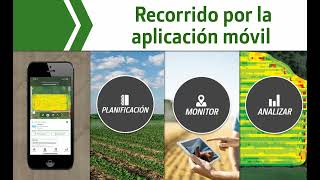
El Operations Center se basa en la nube. Esto significa que los datos del Operations Center Mobile se sincronizan con la web del Operations Center de forma que pueda acceder instantáneamente a sus datos de trabajo y a la granja. Esto de manera más eficiente, ya sea que se encuentra en el campo, en la oficina o sobre la marcha. En este video trataremos tres las tres funciones principales de Operations Centers Mobile, como descargar la aplicación y recorrido rápido de la aplicación Móvil Operations Centers Móvil tiene tres funciones Planificar el trabajo de campo con anticipación y enviar de forma inalámbrica planes de trabajo a sus máquinas conectadas para garantizar que el trabajo se realice exactamente como se planea. Supervisar de forma remota el equipo, los operadores y el rendimiento del trabajo para optimizar sus operaciones. Analizar y editar todos los datos de siembra, aplicación, cosecha y laboreo en su organización para que tenga registros precisos que le ayudarán a tomar decisiones sobre la siguiente pasada o incluso la siguiente temporada de cultivo. Puede descargar Operations Center mobile para sistemas iOS desde la app Store de Apple o para sistemas Android desde Google Play Store. Veamos cómo descargar la aplicación. Vaya a la App Store de su teléfono o a Google Play Store. Busque John Deere Operations Center Mobile. Seleccione Descargar. Inicie sesión con su nombre de usuario y contraseña. Si no tiene un nombre de usuario, seleccione Crear una cuenta nueva y así descarga e inicia sesión en la aplicación. La aplicación móvil del Operations Center está organizada alrededor de tres funciones Planificar, supervisar y Analizar. En futuros videos vamos a conocer cada función con más detalle, revisaremos las herramientas y temas específicos. Por ahora, hagamos un rápido recorrido para que pueda entender mejor el diseño de la aplicación. Planificar el es donde va a gestionar la proactividad del trabajo que se debe realizar en su granja. Observará que puede clasificar varios años de cultivo y especificar un tipo de operación en la parte superior de la pantalla. Busque Tillage, Seeding Application o Harvest Laboreo, siembra, aplicación o cosecha. Revise sus planes de trabajo actuales o cree uno nuevo mediante el botón Add. Puede introducir detalles específicos para ayudar a guiar a sus operadores en la cabina, lo que incluye pasadas, prescripciones, variedades, dosis deseadas y más. Seleccione el menú desplegable para controlar sus planes. Aquí puede marcar un plan como completado o enviar uno de forma inalámbrica a una máquina para ejecutarlo en el campo. Puede usar las páginas Home Inicio y Mapa para supervisar el progreso activo del trabajo y para ver información detallada sobre todos los aspectos relacionados con sus campos, notificaciones importantes y máquinas. Echemos un vistazo a la página de Home Inicio. Aquí puede comprobar el estado del progreso de trabajo de esta temporada. Toque la tarjeta de campo para ver los detalles del trabajo e ir fácilmente a estos datos. En otras partes de la aplicación, como Map Mapa o Analyze, seleccione View All Equipment Ver todos los equipos para ver una lista de las máquinas activas y dónde se encuentran. En el mapa, puede revisar las notificaciones de las máquinas activas para mantenerlas en funcionamiento con el máximo rendimiento. Incluso puede añadir el trabajo de campo completado directamente desde la página de inicio para asegurarse de que se registran todas las pasadas por el campo. En la página Map Mapa encontrará pestañas para campos, equipos y marcadores, cada uno con sus propios filtros que facilitan la búsqueda. Simplemente seleccione un campo para ver el resumen y los datos de trabajo, así como la opción de compartir direcciones. Seleccione una máquina para ver los datos de rendimiento o para evitar el tiempo de inactividad con el acceso remoto a pantalla puede ayudar al operador de una máquina conectada. Jdlink también puede añadir marcadores temporales o permanentes para asegurarse de que se registran los problemas, así como para evitar los accidentes sobre el terreno. Analyze Analizar es donde puede ver y editar datos de trabajo. Verá una lista recopilada de campos relacionados con sus operaciones en la que podrá comparar información como el rendimiento, la superficie de trabajo, la tasa media, la profundidad media, etc. En Analyze también podrá editar datos para asegurarse de que sus registros se sean lo más precisos posible. Simplemente seleccione el ícono del lápiz para editar uno o varios campos. También puede compartir informes con el botón para compartir. Puede compartirlo de varias maneras, incluidas SMS y correo electrónico. La información de soporte se encuentra en la página de inicio. Seleccione el ícono en la esquina superior derecha de la página. Puede acceder a sus ajustes y preferencias de notificaciones o seleccione Support, donde puede acceder a How to Videos, comunicarse con el servicio de atención al cliente o buscar artículos informativos en Help Documentation de ayuda. En este video ha aprendido algunas cosas para empezar con el Operations Center Mobile le Recomendamos descargar la aplicación y que lo compruebe usted mismo. Gracias por su atención.