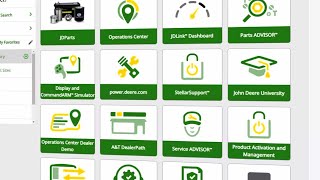
This is a YouTube video titled "Panel nawigacyjny dealera MyJohnDeere" created on September 29, 2021. The content is a Polish-language presentation explaining the features and customization options of the MyJohnDeere dealer navigation panel, including how to personalize the dashboard, add applications, and provide feedback for future updates. The video features a dialogue between two speakers presenting the product functionalities.
Witamy w panelu nawigacyjnym Dillera My John Deere. Panel Dillera pozwala uzyskać szybki dostęp do aplikacji z poziomu ekranu startowego. Cieszymy się, że możemy zaoferować nową, odświeżoną i wzbogaconą wersję dostosowaną do Twoich potrzeb. W ciągu ostatniego roku połączyliśmy się z.
Zapośrednictwem różnych forum takich jak Virtual JDO i w ramach indywidualnych rozmów Otrzymaliśmy następujące informacje zwrotne. Pozwól mi spersonalizować mój panel nawigacyjny. Przekaż mi kontrolę nad tym, co widzę i kolejnością, w jakiej to widzę. Pokaż więcej, przedstawiając mi przeglądy informacji z różnych systemów. Słuchaliśmy. Nasza odświeżona wersja pulpitu nawigacyjnego pozwala na personalizację widoków w oparciu o własne, unikalne potrzeby. Aktualizacja ta pozwala na zmianę kolejności aplikacji, dodanie aplikacji do ulubionej, klasyfikację aplikacji według wybranej grupy.
Przyjrzyjmy się nowym funkcjom obszaru. Zarządzaj moimi ulubionymi. Zapewnia możliwość personalizacji kategorii i znajdującego się.
W nim linku do aplikacji. Po kliknięciu z zarządzianiem i kliknięciu linku zobaczysz swoje kategorie aplikacji. Tutaj możesz zobaczyć jakie aplikacje można dodać do punktu nawigacyjnego i jakie aplikacje zostały już dodane. Na przykład możesz dodać aplikację JD-Link do swojego sprofesjonalizowanego widoku wciskając przycisk dalej. Pojawi się ona na liście dodanych aplikacji. Wystarczy wcisnąć przycisk X, aby ją usunąć. Klikając w kropki możesz zmienić kolejność aplikacji.
Tutaj zobaczysz przycisk akcji. Anuluj spowoduje utratę niezapisanych zmian w panelu aplikacji. A gotowe spowoduje zapisanie aktualizacji. Dodaj nową aplikację. Umożliwia dodawanie do spersonalizowanego pulpitu nawigacyjnego zewnętrznych aplikacji nienależących do firmy Deere. Po kliknięciu przycisku Dodaj nową aplikację wpisz nazwę i podaj link, a następnie kliknij Dodaj.
Możesz także dodać nową kategorię, aby ułatwić proces organizacji aplikacji. Wystarczy kliknić nowa kategoria, wpisać nazwę i wcisnąć Zapisz. Odwiecie mi link o nazwie Przewodnik znajdujący się u góry ekranu, aby sprawdzić, w jaki sposób krok po kroku skonfigurować pulpit nawigacyjny. Będziemy nadal rozwijać spersonalizowany pulpit nawigacyjny, aby wspierać przyszłe aktualizacje, które umożliwiają dodanie jeszcze większej liczby aplikacji Genre View skierowanych do dealerów, dostosowywanie obrazów do użycia zewnętrznych aplikacji, dodanie możliwości zmiany kolejności dla kategorii oraz udostępnienie nowożytnych informacji dealera, takich jak KPI. Mój wkład w rozwój przyszłych aktualizacji jest bardzo ważny.
Użyj przycisku opinii znajdującego się po prawej.
Stronie, aby udzielić się swoją opinią na temat nowego pulpitu nawigacyjnego. Jeśli chcesz wziąć udział w pilotażowaniu nowych funkcji pulpitu nawigacyjnego, to informuj nas o tym, udostępniając swoje dane kontaktowe za pomocą przycisku opinii.