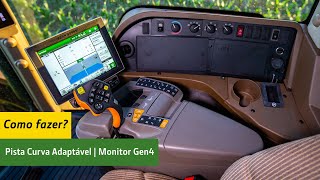
This is a YouTube video titled "Pista Curva Adaptável | Monitores Gen4" containing a tutorial in Portuguese from October 2, 2020, explaining how to record an adaptive curved track using Gen4 family monitors. The content provides step-by-step instructions for operators on setting up and recording curved paths for agricultural machinery guidance systems.
Como gravar uma pista curva adaptável nos monitores da família geração 4. A pista curva adaptável permite que o operador registre um caminho curvo conduzido manualmente. Clique em Menu, Aplicativos. Em seguida, localize o aplicativo chamado Orientação do AutoTrack. Clique em Ajustar pista e crie uma nova pista neste botão ou neste botão. Em pista curva, selecione curva adaptável. Nesta tela, você poderá editar a pista neste botão e também você poderá relacionar a pista a ser criada a um talhão já existente ou até mesmo criar um novo talhão. Após isto, clique em OK. Esta é a tela para gravar a pista. Inicie a gravação clicando no botão Status para iniciar a gravação e conduza a máquina pelo trajeto desejado. Você poderá acompanhar uma curva de nível ou acompanhar qualquer outro tipo de desvios necessários. e você conseguirá observar que a pista está sendo gravada através da linha azul gerada logo a pá atrás do trator. Após finalizada o trajeto, você finaliza a gravação. Após a passada inicial ser gravada, cada passagem adicional será gerada a partir da passagem anterior para garantir que os erros de direção não se propaguem por todo um talhão. Assim que a primeira passagem curva tiver sido gravada e a máquina virar, o caminho propagado aparecerá e o operador poderá ativar o AutoTrack. Então, iremos fazer a volta com a máquina e vocês poderão observar a pista gravada e, ao se aproximar dela, teremos a segunda pista onde você poderá gravar o seu piloto. Pronto, aqui eu tenho a próxima pista. Neste momento, se faz necessário iniciar a gravação novamente para que a próxima pista paralela seja propagada. E assim deve ser feito sucessivamente com todas as pistas.