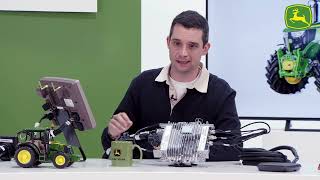
This is a YouTube video titled "Planificador de tareas - AutoSetup | John Deere" created on June 6, 2022. The video features a demonstration by two speakers, Daniel and Rubén, explaining how to use the Auto Setup tool within the John Deere Operation Center to plan, send, and execute agricultural tasks automatically in the field. Daniel shows the task creation and sending process from the office application, while Rubén demonstrates receiving and executing the task on the tractor in the field. The content is instructional and focused on agricultural technology workflow.
Muy buenas, en este vídeo vamos a hablar sobre el Auto Setup, que es una herramienta súper potente para poder planificar, enviar y empezar a ejecutar una tarea de forma automática en campo. Para planificar una tarea podemos hacerlo bien desde el teléfono móvil o desde el ordenador, en este caso lo haremos desde la aplicación para que veáis lo sencillo y rápido que es crear una tarea y empezar a trabajar de forma automática. Vamos directamente al teléfono móvil sobre la aplicación de OpCenter, en la sección del planificar es donde creamos, donde generamos esa tarea. Damos a planificar arriba, seleccionamos aplicación, vamos a crear una tarea de abonado, por ejemplo, seleccionamos fertilizante, una urea, por ejemplo, en más detalle, seleccionamos la máquina, que en este caso vamos a seleccionar esta máquina que es la que tenemos como conectada aquí en plato para hacer la prueba. Vamos a seleccionar esta abonadora y se la vamos a enviar a Rubén que está supuestamente en campo trabajando con esta máquina. Metemos pedido de trabajo, si es necesario podemos meter más información si queremos y vamos a seleccionar un par de campos, le voy a dar aquí y le voy a dar a siguiente. Ahora me da la opción de seleccionar o de fijar la dosis para todos los campos, yo le voy a decir que en todos le ponga 234 kilos por hectárea, por poner una cifra, y voy a decirle también que incluya todas las pasadas que están creadas previamente en el Operation Center. Cuando yo le doy añadir trabajo, en ese momento se me generan estas dos tareas, que yo lo único que tengo que hacer ahora es enviarlas directamente a la máquina donde está Rubén, arriba a la derecha, los tres puntitos, toco y le doy a enviar a equipo, selecciono las dos tareas, le doy a siguiente, está preseleccionada la máquina que yo he seleccionado con anterioridad y al darle a siguiente y al darle a enviar, esta tarea se envía directamente de forma automática al equipo y se queda también en la plataforma de archivos del Operation Center. Y ahora veremos cómo Rubén desde el campo recibiría esa tarea para empezar a trabajar.
Correcto Daniel, como no hemos tenido la oportunidad de meter un tractor dentro del plató, antiguamente me darías toda esa información en un pincho USB. Hoy en día, gracias a la tecnología J Link, tú desde la oficina mandas la orden de trabajo y estando yo en el tractor en el campo. Vamos a conectarnos al ordenador y vamos a ver cómo en el recuadro de la parte superior de mi tractor ya me aparece ese folio con la esquina plegada y una flecha indicando como que hay un trabajo para mí y para la máquina en la que yo estoy. 1. Pulsamos sobre ello y vemos el rectángulo en la parte inferior donde nos dice Archivos recibidos. Todavía no se han importado tres archivos. Pulso encima de ellos y ¿Qué es lo que va a ocurrir? Que el módulo telemático MTG va a ser capaz de descargarse esas órdenes de trabajo. Vamos a pulsar esta primera que me ha enviado Daniel con algunos datos de configuración. Le doy a importar y ahora mismo esos datos ya se han pasado a la memoria interna del monitor del tractor en el que yo voy montado. Pulso sobre Lista de trabajo y en lista de trabajo ya tengo los dos campos. Ahí se está viendo desde un campo con una forma irregular y este campo rectangular. Pulso sobre él, doy a aceptar y ahí está la dosis que me has enviado hace un momento Daniel, con esos 234 kilos por hectárea. En el momento que le diera aceptar, si tengo conectado en mi tractor un apero con tecnología Isobus, tendría que pulsar sobre el apero como estamos viendo en la pantalla, dar al botón de iniciar y a partir de aquí todo lo que hiciera con esa orden de trabajo y teniendo conectado este apero Isobus, se quedaría completamente reflejado en la memoria interna del monitor y una vez que se terminara esa tarea a través de jlink, se subiría de nuevo a la nube. Nada más por nuestra parte, esperamos que os haya resultado de interés este breve vídeo. Os esperamos en próximas entregas.