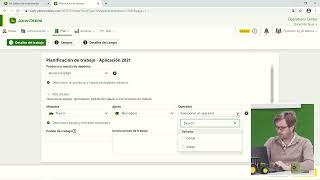
This is a YouTube video titled "Planificador de trabajos en Operations Center John Deere" created on February 28, 2022. The video features two speakers, Rubén and Daniel, explaining how to use the Operations Center's work planner tool to create, manage, and complete agricultural tasks such as application planning. The content is instructional, demonstrating the workflow within the application for task assignment and tracking in a farming context. The language is Spanish.
Hola, ¿Qué tal? En este vídeo vamos a explicar el planificador de trabajo. El planificador de trabajo del Operation Center es una herramienta que vale como planificador, como su propio nombre indica, pero también funciona como gestor de tareas. Voy a acceder a la página web para explicaros cómo generar una tarea y cómo dar seguimiento para crear ese flujo de trabajo en la aplicación. Me voy a la sección de planificación y me voy al planificador de trabajo. Una vez accedo a la herramienta del planificador, aquí podemos generar la planificación de trabajo, de laboreo, de siembra, de aplicación o de cosecha. Nosotros estamos creando una tarea, una tarea que va a servir para planificar esa propia operación, también para tener un seguimiento, pero además va a contener información que va a ser necesaria en campo. Vamos a poner un ejemplo para crear una tarea de aplicación. Me voy a aplicación y como veis en pantalla, aquí se resume perfectamente el proceso de la planificación, desde la creación o planificación de trabajo al envío al monitor o al teléfono móvil y a la ejecución de esa tarea que luego va a servir para analizar esa información. Vamos a crear una planificación. Perdón, vamos a planificar una aplicación en la que nos pide seleccionar un producto. ¿Qué producto vamos a utilizar? Vamos a utilizar un abono complejo. Clicando sobre más detalles voy a seleccionar una determinada máquina, va a ser el tractor, una, pero vamos a seleccionar la abonadora que previamente la hemos definido y el operador. Voy a seleccionar a Rubén. Aquí en el pedido de trabajo, si fuera necesario, puedo poner la referencia del pedido de trabajo y le voy a decir a Rubén, ten cuidado cuando le damos a siguiente. Vamos a seleccionar una determinada parcela o un campo, en este caso vamos a buscar un campo determinado, pozo. Voy a seleccionar ese campo. Puedo generar una tarea con varios campos a la vez. Voy a dar a siguiente y aquí voy a seleccionar la dosis, la instrucción de la operación que tiene que echar. Le voy a decir a Rubén que tiene que aplicar 250 kilos por hectárea. Una vez hecho esto, yo podría añadir un mapa de prescripción si lo tuviera. Voy a guardar esta operación que ya está en mi herramienta de planificación, no solo en el ordenador, sino también en el teléfono móvil.
Dentro de la aplicación Operation Center puedo pulsar la pestaña de planificar y aquí veo que hay una tarea, puedo filtrar por el operador según estoy realizando, filtro por el operador Daniel y resulta que para este operador no hay pendiente ningún tipo de tarea. En cambio para el operador Rubén, que soy yo, tengo pendiente esta tarea en la parcela pozo, que es una parcela de hectárea y media, realizar una aplicación de 250 kilos por hectárea. Una vez que la he terminado, pulsamos en el botón superior del lado derecho, ese botón identificado con tres puntitos y pulsaría la opción de completar trabajo. Una vez que lo he completado, se me eliminaría de mi lista de tareas pendientes y ese trabajo se quedaría perfectamente registrado en mi cuaderno de explotación. Nada más por nuestra parte, esperamos que os haya resultado de interés. Nos vemos en próximas entregas.